
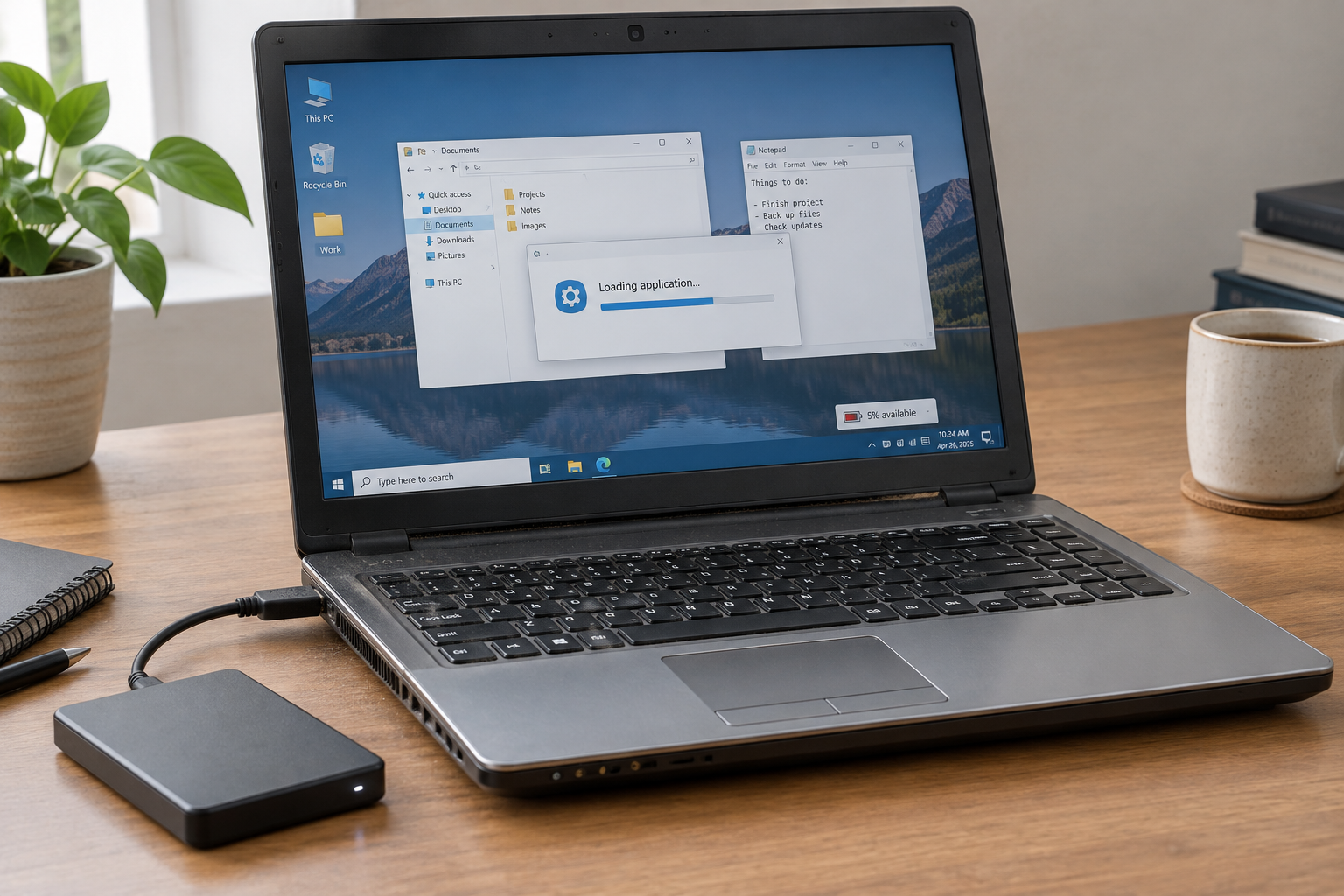
Ha a laptop lassú, először azt érdemes tisztázni: bekapcsoláskor akadozik, sok program mellett, vagy hosszabb használat után melegedéssel együtt? Ugyanazt a tünetet okozhatja túl sok induló alkalmazás, kevés RAM, lassú tároló, Windows háttérfeladat vagy túlmelegedés. Az alábbi ellenőrzések Windowsra vonatkoznak; egyszerre egy változást érdemes kipróbálni.
Fontos fájloknál a hibakeresés előtt készíts mentést, ha a gép még stabilan használható. Ha a lassulás fagyással, fájlhibákkal vagy szokatlan hanggal jár, az adatok biztonsága előbbre való, mint a „gyorsítás”.
Gyors áttekintés: mikor mi a legvalószínűbb?
| Tünet | Elsőként ezt nézd |
|---|---|
| Bekapcsolás / bejelentkezés lassú | Induló programok, frissítés, tároló |
| Sok böngészőlap mellett akad | RAM használat, felesleges lapok |
| Idővel belassul, forró, hangos ventilátor | Szellőzés, túlmelegedés |
| Fájlok megnyitása vontatott | Szabad hely, HDD/SSD állapot |
1. Túl sok automatikusan induló program
Ha főleg bejelentkezés után lassú a gép, több alkalmazás indulhat egyszerre. Nyisd meg a Feladatkezelőt (Ctrl + Shift + Esc), majd az Indítási alkalmazások listában tiltsd le azokat az ismert, nem létfontosságú programokat, amelyeknek nem kell minden alkalommal elindulniuk. Biztonsági szoftvert vagy ismeretlen rendszerösszetevőt ne tilts le találomra.
2. Sok futó alkalmazás és böngészőlap
Videóhívás, sok lap és több munkaprogram együtt könnyen lelassítja a notebookot. A Feladatkezelő Folyamatok nézetében rendezd a listát memória vagy CPU szerint, és zárd be, amire nincs szükséged. Ha ugyanaz a program újranyitás után is feltűnően sokat fogyaszt, ellenőrizd a frissítéseit és a bővítményeket.
3. Kevés szabad tárhely
Ha a Windows meghajtó majdnem tele van, a frissítések és az ideiglenes fájlok is nehezebben férnek el. A Fájlkezelő Ez a gép nézetében nézd meg a szabad helyet. Ürítsd a Lomtárat ellenőrzés után, távolítsd el a nem használt programokat, és a nagy, ritkán használt fájlokat helyezd át megbízható külső tárra. Rendszermappákat ne törölj kézzel, és kerüld a kétes „PC-gyorsító” programokat.
4. Régi HDD vagy lassú SSD – mikor segít a laptop SSD csere?
Hagyományos merevlemezes laptopnál az indítás és a programok betöltése gyakran érezhetően lassabb, mint SSD-n. A Feladatkezelő Teljesítmény részén figyeld a lemezterhelést: tartósan magas érték frissítés miatt is lehet, de ha egyszerű műveleteknél is folyamatos, érdemes tovább vizsgálni.
Kompatibilis SSD-re váltás sok gépen a legérzékelhetőbb gyorsítás. Csere előtt ellenőrizni kell a csatlakozót és az adatköltöztetést. Ha a meghajtó kattog, fájlok válnak olvashatatlanná, vagy gyakori a fagyás, ne terheld hosszas tesztekkel – előbb az adatmentési szolgáltatás lehet indokolt, utána jöhet a javítás vagy csere.
Részletesebben arról, milyen gyorsulásra számíthatsz: SSD-csere után mennyivel lesz gyorsabb a számítógép?
5. Kevés memória (RAM)
Ha elfogy a RAM, a Windows a háttértárat is használja – ez akadozásként jön le, különösen sok böngészőlap mellett. A Feladatkezelőben nézd a memóriahasználatot a lassulás pillanatában. Első lépés: zárd be a felesleges programokat. Ha a mindennapi munkád mellett rendszeresen tele a memória, RAM-bővítés segíthet – de csak ha a modell engedi, és megfelelő modul választható. Nem minden laptop bővíthető.
6. Túlmelegedés miatti lassulás
Ha a gép eleinte snappabb, majd terhelés alatt belassul, a ház forró, a ventilátor hangos, a rendszer gyakran visszafogja a teljesítményt a hő miatt. Használd kemény, sík felületen, és nézd meg, nem takarod-e a szellőzőket. Kikapcsolt, áramtalanított gépnél a kívülről elérhető nyílások környékét óvatosan portalaníthatod – belső tisztítást és pasztázást ne erőltesd, ha nem ismered a modellt.
Ha visszatér a melegedés szabad szellőzés mellett is, nézd meg a laptop túlmelegedés – tisztítás vagy pasztázás? útmutatót, vagy kérj bevizsgálást a laptop szerviz Budapesten oldalon.
7. Windows lassú laptopon: frissítések és háttérfeladatok
Elakadt frissítés, indexelés vagy vírusellenőrzés átmenetileg lelassíthatja a gépet. Ellenőrizd a Windows Update állapotát, hagyd befejeződni a folyamatokat, és indíts újra, ha a rendszer kéri. Ha a lassulás közvetlenül egy frissítés után kezdődött, jegyezd fel a dátumot – ez a hibafeltárásnál hasznos.
8. Kéretlen programok és kártevők
Ismeretlen alkalmazások, kéretlen böngészőbővítmények vagy nyugalmi állapotban is tartós CPU-használat gyanús lehet. Nézd át a telepített programokat, futtass ellenőrzést a Windows biztonság alkalmazással vagy a már használt, megbízható védelemmel. Ne telepíts felugró „vírusirtót” ismeretlen oldalról.
9. Energiatakarékos mód és akkumulátor
Ha csak akkumulátorról lassú a laptop, nézd meg a Windows energiaellátási módját. Energiatakarékos profil visszafoghatja a teljesítményt. Hasonlítsd össze töltővel és anélkül. Púposodó akkumulátornál hagyd abba a használatot és a töltést, és ne szereld ki magad.
10. Elöregedő hardver – javítás vagy új gép?
Ha a fenti lépések után is lassú a notebook, lehet, hogy a hardver már nem bírja a mai szoftvereket – vagy valódi hiba van. Alkatrészt ne vásárolj találomra: előbb az okot és a bővíthetőséget kell tisztázni. Ha a javítás aránytalanul drága lenne asztali géphez képest, az egyedi PC összeállítás lehet jobb hosszú távú megoldás – laptopnál viszont gyakran SSD, tisztítás vagy célzott javítás is elég.
Mit tegyél, ha továbbra is lassú a laptop?
Haladj a tünettől az egyszerű ellenőrzések felé: induló programok, Feladatkezelő, tárhely, szellőzés, frissítések. Ha a lassulás megmarad, a gép lefagy, vagy hardverhibára utaló jelet látsz, kérj bevizsgálást a laptop szerviz szolgáltatásunkban – javítást csak egyeztetés után kezdünk.
Ha a laptop továbbra is lassú, és az otthoni lépések nem hoztak eredményt, laptop szervizünkben bevizsgáljuk a gépet, és átbeszéljük, megéri-e a javítás.
