
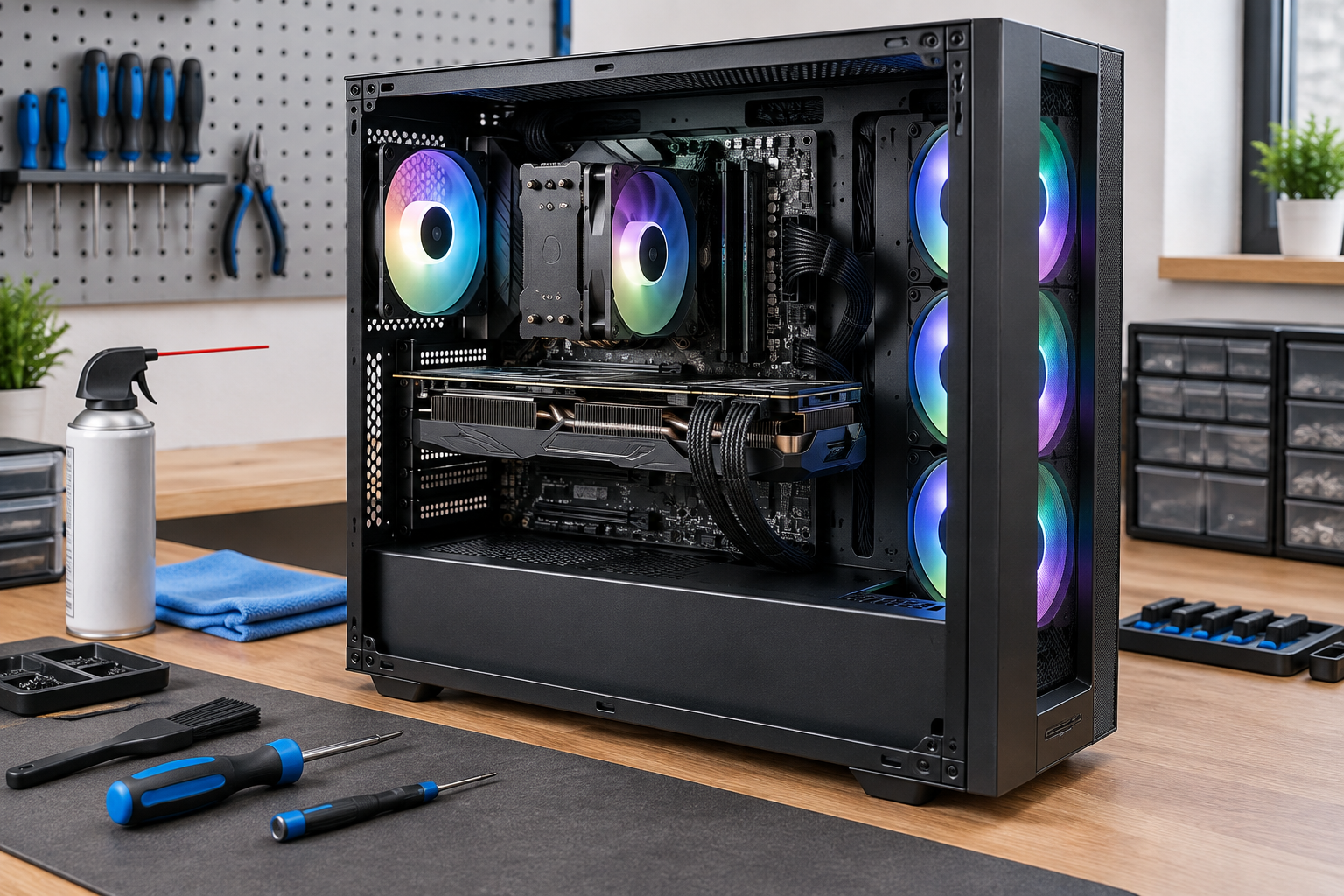
Ha játék közben akadozik, lefagy, újraindul vagy elveszíti a képet a gamer PC, először azt érdemes tisztázni, pontosan mi történik és mikor. Ugyanazt a látható hibát okozhatja játékfrissítés, illesztőprogram, hűtési probléma vagy alkatrészhiba is. Az alábbi ellenőrzések segítenek szűkíteni a kört szétszerelés nélkül, és felismerni, mikor indokolt szervizes diagnosztika.
Először a tünetet azonosítsd: pontosan mikor jelentkezik a hiba?
Az „összeomlik a gép” leírás érthető, de a hibakereséshez túl tág. Fontos különbség, hogy csak a játék lassul-e le, maga a program záródik be, a Windows is lefagy, vagy a számítógép áramellátása szűnik meg. A tünet nem azonos a diagnózissal: például a fekete képernyő önmagában nem bizonyítja, hogy a videokártya hibás.
Leesik az FPS vagy rövid időre megáll a játék
Alacsony FPS-nél a játék végig lassabb, vagy egy-egy jelenetben esik vissza a képkockaszám. Rövid akadásnál a kép pillanatra megállhat, majd továbbfut. Figyeld meg, hogy ez új terület betöltésekor, sok szereplőnél, hosszabb játék után vagy már az első percekben jelentkezik. Az első két eset kötődhet a játék működéséhez vagy a beállításokhoz; a terheléssel és idővel fokozódó lassulásnál a hűtés is vizsgálandó. Ebből önmagában még egyik ok sem igazolható.
Az online késés más jelenség: a szereplők ugrálhatnak, a műveletek késve érvényesülnek, miközben a kép folyamatos marad. Ha a játék FPS-kijelzése stabil, de csak hálózati meccsben jelentkezik a gond, előbb a kapcsolatot vagy az adott szolgáltatást érdemes ellenőrizni, nem a videokártyát.
Kilép a játék, lefagy vagy újraindul a PC
Ha a játék bezáródik, de a Windows működik tovább, jegyezd fel a megjelenő hibaüzenetet. Ha a kép és a hang is megáll, és a gép nem reagál, az már rendszer- vagy hardverszintű problémára is utalhat. A váratlan újraindulás, illetve a teljes kikapcsolás különösen fontos információ: terhelés alatti hőmérsékleti vagy tápellátási gond is szóba jöhet, de ezt mérés és ellenőrzés nélkül nem lehet kijelenteni. Ne indíts el egymás után sok újabb játékot csak azért, hogy ismét előidézd a leállást.
Nincs kép, miközben a gép látszólag működik
Más a helyzet, ha a kép játék közben tűnik el, de a hang még hallható, és más, ha már bekapcsoláskor sem jelenik meg semmi. Az előbbinél kijelző-, kábel-, illesztőprogram- vagy videokártya-probléma is lehetséges. Az utóbbinál a monitor és a csatlakozás mellett az indulási folyamat hibája is felmerül. A világító ventilátor vagy a bekapcsolt állapotjelző önmagában nem bizonyítja, hogy a számítógép rendben elindult.
Lehetséges okok: nem minden játékhiba hardverhiba
A játék nagyobb terhelést jelenthet a processzornak és a videokártyának, mint a böngészés. Emiatt egy addig rejtett hűtési vagy tápellátási probléma játék alatt válhat láthatóvá. Ugyanakkor egyetlen játék hibás frissítése, sérült állománya vagy nem megfelelő beállítása hasonló tünetet produkálhat teljesen működő hardver mellett is.
| Tünet | Lehetséges ok | Első, biztonságos ellenőrzés |
|---|---|---|
| Hosszabb játék után romlik a teljesítmény | Akadályozott szellőzés, túlmelegedés vagy háttérben futó terhelés | Nézd meg, szabadok-e a szellőzőnyílások, és fut-e szokatlanul erőforrás-igényes program. |
| Egyetlen játék lép ki hibaüzenettel | Játékfrissítés, sérült játékfájl vagy szoftveres ütközés | Jegyezd fel az üzenetet, és ellenőrizd a játék frissítéseit, illetve a játékplatform fájlellenőrzési lehetőségét. |
| Több játékban képhiba vagy képvesztés jelentkezik | Illesztőprogram, kábel, kijelző vagy videokártya | Ellenőrizd a monitor bemenetét és a külső kábelt; írd fel, hogy a hang megmarad-e. |
| Terhelésnél leáll vagy újraindul a gép | Hűtési, tápellátási vagy más hardveres probléma | Állítsd le a próbálgatást, és jegyezd fel, milyen terhelésnél történt. |
| Véletlenszerű fagyások több programban | Memóriahiba, illesztőprogram vagy rendszerhiba | Figyeld meg, játékon kívül is előfordul-e, és mentsd el a hibaüzeneteket. |
A túlmelegedés nem mindig jár látványos figyelmeztetéssel: teljesítménycsökkenés vagy leállás is lehet a következménye. A hangos ventilátor viszont önmagában nem hiba, mert játék alatt a hűtésnek többet kell dolgoznia. A memóriahibára utaló jel lehet a több, egymástól független alkalmazásban fellépő instabilitás, de a lefagyásnak más oka is lehet. A tápegység hibáját pedig nem lehet biztosan megállapítani abból, hogy a PC újraindul egy játékban; ehhez célzott vizsgálat szükséges.
Ha a gond egy friss illesztőprogram telepítése után kezdődött, az időbeli egybeesés hasznos nyom, nem bizonyíték. Illesztőprogramot a hardver gyártójának hivatalos oldaláról érdemes beszerezni. Az automatikus, ismeretlen eredetű „driverfrissítő” programok inkább nehezíthetik a hibakeresést.
Biztonságos otthoni ellenőrzések szétszerelés nélkül
Haladj az egyszerű, visszafordítható lépésektől a célzottabb vizsgálat felé. Mielőtt változtatsz bármin, írd fel a jelenlegi tünetet: így később látszik, hogy egy frissítés vagy beállításmódosítás valóban segített-e. Ha a gép ismételten kikapcsol vagy újraindul, ne terheld tovább tesztelés céljából.
- Jegyezd fel, melyik játékban, milyen beállítások mellett és mennyi idő után jelenik meg a hiba.
- Ha a gép stabilan működik, próbálj ki egy másik, korábban problémamentes játékot is. Nem szükséges órákig tesztelni.
- Nézd meg, van-e játék- vagy Windows-frissítés, és írd fel a pontos hibaüzenetet. Illesztőprogramot csak hivatalos forrásból frissíts.
- Ellenőrizd a monitor megfelelő bemenetét és a külső videokábel látható állapotát. Csatlakozót csak kikapcsolt eszközöknél igazíts meg; sérült kábelt ne használj.
- Szabadítsd fel a ház szellőzőnyílásait. Ne told a gépet szorosan a falhoz, és ne takard el a légáramlást.
Érdemes a Windows Feladatkezelőjében megnézni, fut-e játék közben egy váratlanul nagy erőforrás-igényű program. Ez támpont lehet, de nem helyettesít hőmérsékletmérést vagy alkatrésztesztet. Ha a játékplatform kínál beépített játékfájl-ellenőrzést, egyetlen játéknál jelentkező kilépés esetén azt is megpróbálhatod. Egyszerre lehetőleg csak egy dolgot változtass, különben nehéz megmondani, mitől módosult a tünet.
Csak egy játéknál jelentkezik, vagy minden terhelésnél?
Ha kizárólag egy játék érintett, előbb annak frissítéseit, fájljait, beállításait és ismert működési körülményeit nézd meg. Ha több különböző játék, sőt más nagy terhelésű feladat is ugyanúgy hibázik, a közös elemek — például a hűtés, a grafikus rendszer vagy a tápellátás — gyanúsabbak. Ez nem jogosít fel arra, hogy egy alkatrészt találomra kicserélj: a hasonló tünetek eltérő hibákból is eredhetnek.
Mi változott közvetlenül a hiba előtt?
Segíthet egy rövid idővonal: települt játék- vagy Windows-frissítés? Változott a videokártya illesztőprogramja, a monitor vagy a kábel? Áthelyezted a gépet, esetleg megváltozott a körülötte lévő szabad hely? Ha saját magad módosítottál egy játékbeállítást, visszaállíthatod a korábbi értéket. Rendszerbeállításokat és BIOS-beállításokat azonban ne kezdj találomra átírni.
Mit érdemes feljegyezni a szerviz számára?
Írd le a hiba időpontját és gyakoriságát, az érintett játékok nevét, a pontos képernyőn megjelenő üzenetet, valamint azt, hogy a játék, a Windows vagy az egész gép állt-e le. Hasznos az is, ha meg tudod mondani: képvesztéskor hallatszott-e még hang, és visszajött-e a kép magától. A megfigyelés többet ér, mint egy bizonytalan alkatrész-tipp.
Hogyan történhet a szervizes diagnosztika?
A jó hibakeresés célja először a jelenség pontosítása, nem az azonnali alkatrészcsere. A szerviz a leírt körülmények, a korábbi változtatások és a gép általános állapota alapján választ vizsgálati irányt. Más teszt indokolt, ha kizárólag egy játék lép ki, mint akkor, ha a gép minden komolyabb terhelésnél váratlanul újraindul.
Az állapotfelmérés része lehet a külső csatlakozások, a hűtés és a szellőzés vizsgálata, majd az adott tünethez illő szoftveres és hardveres teszt. A szakember ellenőrizheti például a hőmérsékleti viselkedést, a memória működését, a grafikus rendszer stabilitását vagy a tápellátással összefüggő jeleket. Egyetlen teszt eredményét is a teljes tünetképpel együtt kell értelmezni: az, hogy egy vizsgálat hibátlanul lefut, nem zár ki minden időszakos hibát.
Ha sikerül reprodukálni vagy kellően szűkíteni a problémát, a következő lépés a javítási lehetőségek egyeztetése. Ez lehet szoftveres helyreállítás, hűtéssel kapcsolatos beavatkozás vagy alkatrészvizsgálat és -csere, de a konkrét teendőt csak a diagnózis után érdemes meghatározni. Új gép tervezése nem automatikus megoldás egy javítható hibára; az Egyedi PC összeállítás akkor külön téma, ha a meglévő konfiguráció teljesítménye már nem felel meg az igényeidnek.
Mikor ne kísérletezz tovább, hanem fordulj szervizhez?
Állj meg, ha a számítógép ismételten leáll vagy újraindul terhelés alatt. A további próbálgatás nem ad feltétlenül több használható információt, viszont növelheti az adatvesztés kockázatát. Szintén indokolt a vizsgálat, ha az alapellenőrzések után is rendszeresen lefagy, több játékban eltűnik a kép, vagy bekapcsoláskor egyáltalán nincs megjelenítés.
Szokatlan csikorgó, kattogó vagy elektromos jellegű zajnál szintén ne folytass hosszas játékos teszteket. A zaj forrása kívülről nem mindig azonosítható biztosan. Ha a monitor és a külső kábel ellenőrzése után sincs kép induláskor, a ház belsejében végzett találgatás helyett célszerű szakembert bevonni. A tápegység bontása különösen veszélyes, ezért nem otthoni hibakeresési lépés.
Felkészülés a XV. kerületi szervizlátogatásra
A bevizsgálást segíti egy rövid, konkrét hibaleírás: „két különböző játékban körülbelül húsz perc után elsötétül a monitor, a hang még hallható” hasznosabb, mint az, hogy „rossz a videokártya”. Írd fel, milyen gyakran történik meg, mely játékokat érinti, megjelenik-e hibaüzenet, és milyen frissítés vagy módosítás előzte meg. A korábbi javításokról, alkatrészcserékről és a már elvégzett otthoni próbákról is érdemes beszámolni.
Ha a gép még stabilan és biztonságosan használható, mentsd le a fontos dokumentumokat, képeket és egyéb személyes fájlokat a szervizlátogatás előtt. Ha viszont égett szagot érzel, sérülést látsz vagy a gép ismételten leáll, ne a mentés kedvéért kapcsold vissza. A XV. kerületi szervizlátogatás előtt a kapcsolatfelvételi oldalon tudod egyeztetni, hogyan add át a hibaleírást és a gépet.
Gyakori kérdések
Ha csak egy játék akadozik, biztosan a játék a hibás?
Nem. Egyetlen játék eltérő terhelést jelenthet, mint a többi, ezért hardveres gondot sem lehet kizárni. Elsőként mégis a játék frissítéseit, fájljait és beállításait érdemes ellenőrizni.
Honnan tudom, hogy internetes késést vagy alacsony FPS-t látok?
Alacsony FPS-nél maga a kép szaggat. Online késésnél a kép lehet folyamatos, miközben a szereplők mozgása ugrál, vagy a parancsok késve teljesülnek. Ha van FPS-kijelzés a játékban, segíthet a kettő elkülönítésében.
Ha játék közben elsötétül a monitor, ki kell cserélni a videokártyát?
Nem feltétlenül. A monitor, a kábel, az illesztőprogram és más alkatrész is érintett lehet. Jegyezd fel, megmarad-e a hang, és hogy bekapcsoláskor mindig van-e kép; csere előtt a hiba okát kell tisztázni.
Frissíthetem otthon a videokártya illesztőprogramját?
Igen, ha a gép egyébként stabil, és az illesztőprogramot a gyártó hivatalos forrásából töltöd le. Írd fel, melyik verzió után kezdődött vagy változott a hiba. Ismétlődő leállások esetén ne a frissítés legyen az első lépés.
Érdemes stresszteszttel előidézni az újraindulást?
Otthon, ismétlődő váratlan leállásnál nem javasolt. Egy célzott terheléses teszt eredményét a hőmérsékleti és egyéb mérésekkel együtt kell értelmezni; kontroll nélkül csak újabb leállást és esetleges adatvesztést okozhat.
Elég, ha elmondom a szervizben, hogy „lefagy a gép”?
Kiindulásnak igen, de sokat segít, ha azt is megmondod, melyik játékban, mennyi idő után történik, megáll-e a hang, újraindul-e a PC, és láttál-e hibaüzenetet. Ezek alapján könnyebb megválasztani az első vizsgálatot.
