
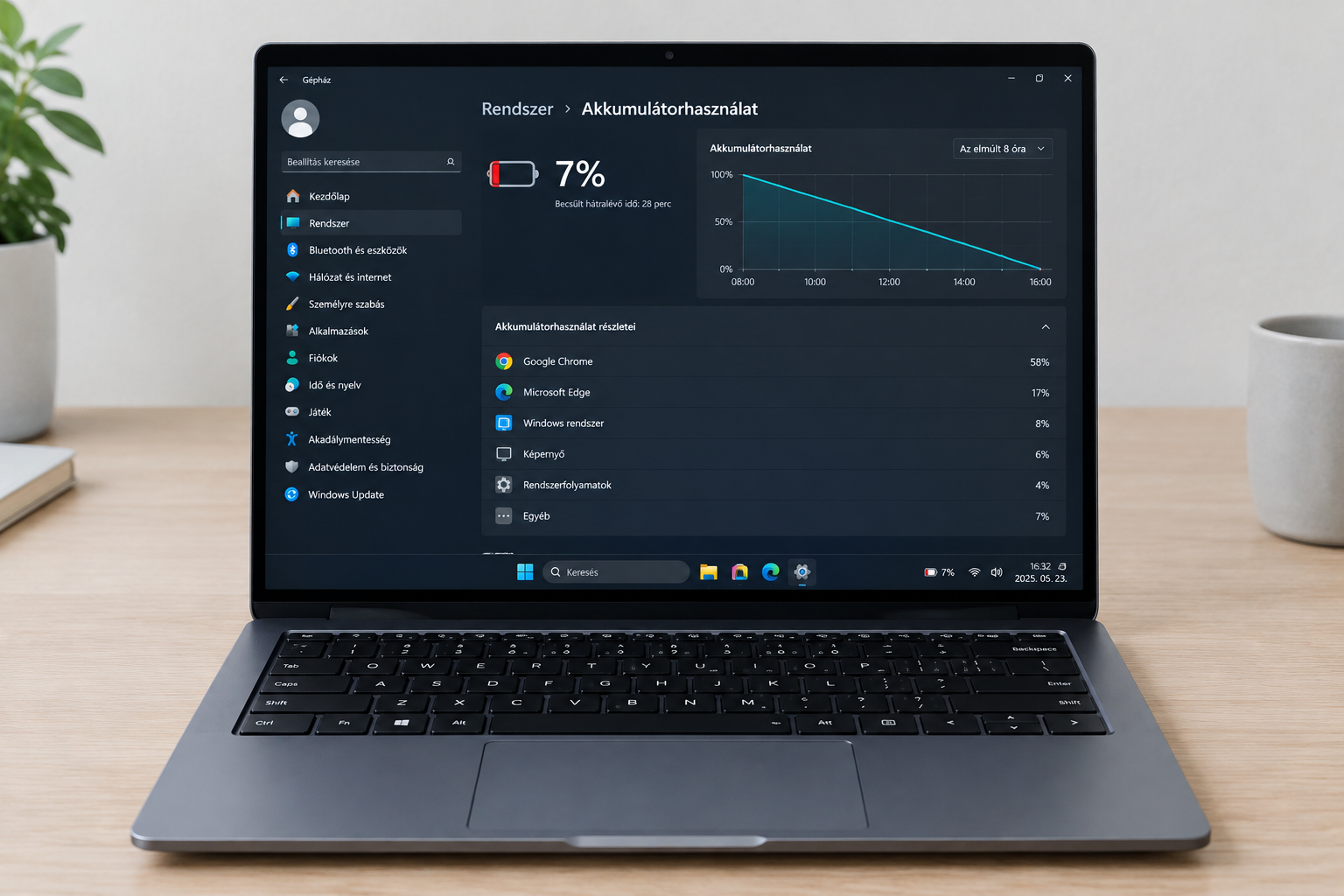
Ha a laptop akkumulátora gyorsan merül, nem feltétlenül maga az akkumulátor hibás. Egy videóhívás, nagy fényerőn végzett munka vagy a háttérben futó programok is jelentősen rövidíthetik az üzemidőt. Az alábbi ellenőrzésekkel eldöntheted, hogy inkább a fogyasztást kell csökkenteni, vagy az akkumulátor állapotát érdemes megvizsgálni.
Miből látszik, hogy gyorsan merül az akkumulátor?
A százalékos töltöttség önmagában kevés támpont. Figyeld meg, mennyi ideig működik a laptop töltő nélkül, és közben mit csinálsz rajta. Egy egyszerű dokumentumszerkesztést ne hasonlíts videóhíváshoz vagy nagy terheléssel járó munkához. A kijelző fényereje és a csatlakoztatott eszközök is számítanak.
Más hibára utalhat, ha az üzemidő hónapok alatt fokozatosan rövidült, és másra, ha egyik napról a másikra lett feltűnően rossz. A fokozatos változás gyakran az akkumulátor természetes elhasználódásával függ össze. Hirtelen változásnál először egy új vagy frissült alkalmazást, háttérfolyamatot, illetve megváltozott beállítást érdemes keresni. Ha a töltöttség váratlanul nagyot ugrik lefelé, vagy a laptop magasnak jelzett töltöttségnél kikapcsol, az akkumulátor állapotát is vizsgáld meg.
A gyors merülés gyakori okai
- Magas kijelzőfényerő: a világos kijelző több energiát igényel, különösen hosszabb használat során.
- Energiaigényes alkalmazások: a videóhívás, a képszerkesztés vagy más nagy processzorterheléssel járó feladat gyorsabban meríthet.
- Háttérfolyamatok: a szinkronizálás, a frissítések és a nyitva maradt alkalmazások akkor is dolgozhatnak, amikor éppen nem használod őket.
- Vezeték nélküli kapcsolatok és külső eszközök: a Bluetooth-eszközök, a mobilinternet vagy a csatlakoztatott USB-eszközök szintén fogyaszthatnak energiát.
- Elhasználódott akkumulátor: idővel csökkenhet a tárolható energia mennyisége, így azonos használat mellett is rövidül az üzemidő.
Több ok egyszerre is jelen lehet: egy régebbi akkumulátorral különösen feltűnővé válhat egy nagy fogyasztású alkalmazás hatása.
A sok energiát használó alkalmazások ellenőrzése
Windowsban nyisd meg a Beállítások alkalmazást, majd a Rendszer alatt keresd az Energiaellátás és akkumulátor, illetve az Akkumulátor részt. A menüpontok neve és elhelyezkedése Windows-verziótól függően eltérhet. Az akkumulátorhasználati nézetben állíts be egy olyan időszakot, amikor a gyors merülést tapasztaltad, és nézd meg, mely alkalmazások szerepelnek a lista elején.
Az eredményt a használattal együtt értelmezd: ha éppen hosszú videóhíváson voltál, természetes, hogy a hozzá tartozó alkalmazás sok energiát használt. Gyanúsabb, ha egy ritkán használt program jelentős fogyasztást mutat. Ilyenkor zárd be, majd figyeld meg, javul-e az üzemidő. A Feladatkezelőben a tartósan magas processzorterhelést is ellenőrizheted, de a pillanatnyi terhelés nem ugyanaz, mint egy hosszabb időszak akkumulátorhasználata.
Otthon kipróbálható megoldások
- Csökkentsd a kijelző fényerejét kényelmes, még jól olvasható szintre.
- Ellenőrizd az energiagazdálkodást. A Windows energiaellátási beállításainál válassz az akkumulátoros használathoz illő módot, és nézd meg, elérhető-e az energiatakarékos üzemmód.
- Zárd be a felesleges alkalmazásokat és böngészőlapokat. Elsőként az akkumulátorhasználati listán feltűnő programokat ellenőrizd. Ne állíts le ismeretlen rendszerfolyamatokat találomra.
- Kapcsold ki vagy húzd ki, amit nem használsz. Kapcsold ki például a Bluetooth-t, ha nincs rá szükséged, és húzd ki a felesleges USB-eszközöket.
- Ellenőrizd a Windows és a gyártó által kínált frissítéseket. A frissítések után figyeld meg újra az üzemidőt, mert a rövid ideig tartó háttértevékenység átmenetileg növelheti a fogyasztást.
- Hasonló feladat mellett, töltő nélkül hasonlítottad össze az üzemidőt?
- Megnézted az alkalmazások akkumulátorhasználatát?
- Kipróbáltad az alacsonyabb fényerőt és az energiatakarékos beállítást?
- Bezártad a szükségtelen alkalmazásokat, és ellenőrizted a frissítéseket?
Az akkumulátor állapota és a szerviz
A Windows akkumulátorjelentése segíthet megítélni a kapacitásvesztést. Nyisd meg a Parancssort vagy a Windows Terminált, írd be a powercfg /batteryreport parancsot, majd nyomj Entert. A parancs megjeleníti az elkészült HTML-jelentés mentési helyét; nyisd meg a fájlt a böngészőben.
A jelentésben a Design Capacity az akkumulátor tervezett kapacitása, a Full Charge Capacity pedig az a kapacitás, amelyet a rendszer jelenleg teljes töltésként jelez. Ha a második érték jóval kisebb az elsőnél, az kapacitásvesztésre utalhat. Például 50 000 mWh tervezett és 30 000 mWh jelenlegi teljes töltési kapacitás esetén a jelentett kapacitás a tervezett érték körülbelül 60%-a. Ez nem önmagában csereutasítás: az üzemidőt, a tüneteket és a jelentés adatainak megbízhatóságát együtt kell értékelni.
Érdemes szakemberhez fordulni, ha a beállítások ellenőrzése után is zavaróan rövid az üzemidő, a laptop váratlanul kikapcsol, vagy a töltöttség kijelzése kiszámíthatatlan. Az is vizsgálatot igényel, ha nem egyértelmű, hogy az akkumulátorral, a töltéssel vagy más alkatrésszel van-e gond.
Ha a kapacitásvesztés vagy a rendellenes működés oka nem tisztázott, laptop javítás Budapesten szolgáltatásunk keretében segítünk a hiba feltárásában.
