
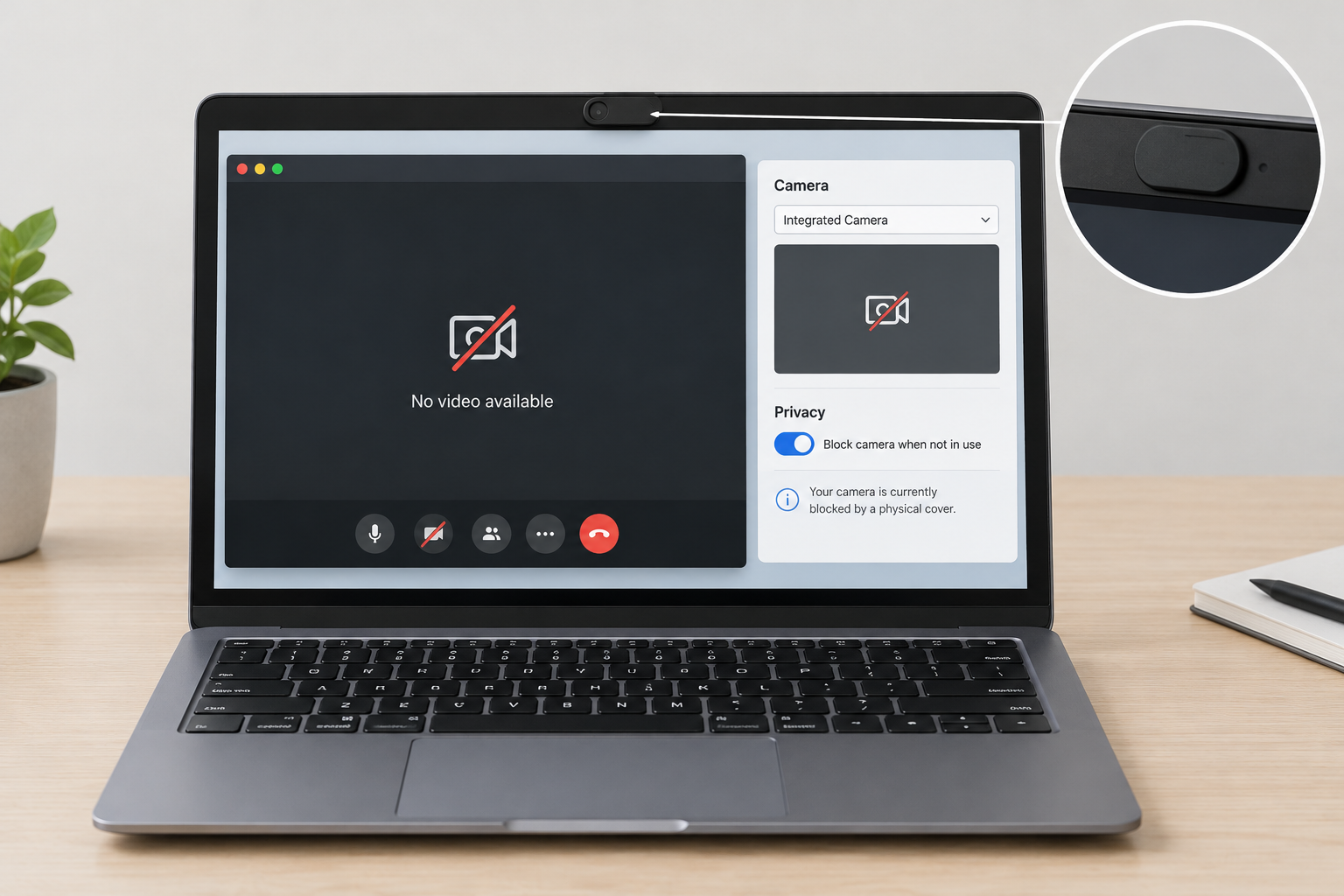
Ha a laptop kamerája nem jelenik meg a videóhívásban, először a kamerafedelet, a Windows kameraengedélyeit és a hívóalkalmazásban kiválasztott eszközt ellenőrizze. Ha ezek rendben vannak, próbálja ki a kamerát egy másik alkalmazásban, például a Windows Kamera alkalmazásában, majd nézze meg az Eszközkezelőben. A fekete kép, az „eszköz nem található” üzenet és a hiányzó kamera nem ugyanaz a tünet: eltérő ellenőrzésekkel lehet közelebb jutni az okukhoz.
Gyors ellenőrzés: takarja-e valami a kamerát?
Ha a hívóprogram felismeri a kamerát, de a kép fekete vagy nagyon sötét, kezdje a kijelző felső pereménél. Sok laptopon a lencse előtt eltolható, néha alig észrevehető kamerafedél van. Más modelleken külön kapcsoló vagy a billentyűzeten kameraábrával jelölt billentyű kapcsolhatja ki a kamerát. A jelölt billentyű működéséhez egyes gépeken az Fn billentyűt is nyomva kell tartani; a pontos megoldást a laptop saját jelölése vagy használati útmutatója mutatja meg.
- Keresse meg a lencsét, és nézze meg, nincs-e előtte fedél, matrica vagy más takarás. Ha szennyezett, óvatosan törölje át puha, száraz kendővel.
- Ha van kamerakapcsoló vagy kameraábrás billentyű, ellenőrizze az állapotát, majd indítsa újra a videó előnézetét.
- Húzza le a csatlakoztatott külső webkamerát, ha most a beépítettet szeretné tesztelni. Egyes alkalmazások automatikusan a külső eszközt választják.
- Zárja be a hívóprogramot, és indítsa újra a laptopot. Ez megszüntethet egy átmeneti alkalmazás- vagy eszközkapcsolati hibát.
A kamera melletti jelzőfény hasznos támpont lehet, de önmagában nem bizonyítja, hogy jó a kép, vagy hogy melyik program használja a kamerát. Ha a fény világít, miközben Ön nem indított kamerás alkalmazást, ellenőrizze a megnyitott programokat és böngészőlapokat.
Kameraengedélyek ellenőrzése Windowsban
A Windows adatvédelmi beállításai külön szabályozhatják, hogy a rendszer és az alkalmazások hozzáférnek-e a kamerához. Windows 11 alatt nyissa meg a Gépház → Adatvédelem és biztonság → Kamera oldalt; Windows 10 alatt a Gépház → Adatvédelem → Kamera útvonalat keresse. A menüpontok megnevezése a Windows verziójától és nyelvétől kissé eltérhet.
- Ellenőrizze, hogy a kamera hozzáférése engedélyezett-e az eszközön.
- Engedélyezze, hogy az alkalmazások hozzáférjenek a kamerához. Ha az érintett alkalmazás külön szerepel a listában, nézze meg annak kapcsolóját is.
- Ha telepített videóhívó programot használ, ellenőrizze az asztali alkalmazások kamerához való hozzáférésére vonatkozó beállítást is. Az ilyen programok nem feltétlenül jelennek meg egyenként az alkalmazáslistában.
- A módosítás után zárja be teljesen a hívóprogramot, majd nyissa meg újra, és próbálja ki a videó előnézetét.
Ha a hívás böngészőben fut, a Windows engedélye mellett a webhely engedélye is számít. Nyissa meg a hívás oldalát, kattintson a címsor melletti webhelyinformációs ikonra, és ellenőrizze a kameraengedélyt. Ha korábban elutasította a hozzáférést, engedélyezze, majd töltse újra az oldalt. Ezután a böngésző beállításaiban is nézze meg, nincs-e általánosan letiltva a kamera. Céges vagy iskolai gépen egyes kapcsolókat rendszergazdai szabályzat kezelhet; ilyenkor az informatikai támogatástól kérjen segítséget, ne próbálja megkerülni a korlátozást.
A videóhívó alkalmazás kamerabeállításai
A Windows engedélyei lehetnek rendben úgy is, hogy a Zoom, a Teams vagy egy másik hívóprogram rossz kamerát választ. Nyissa meg az alkalmazás videó- vagy eszközbeállításait, és keresse meg a kamera kiválasztására szolgáló listát. Ha több eszköz látható, válassza ki a laptop beépített kameráját, majd nézze meg az előnézetet. A lista tartalmazhat külső USB-webkamerát vagy virtuális kamerát is; az utóbbi nem feltétlenül mutat képet, ha a hozzá tartozó program nem fut.
Ezután ellenőrizze, hogy a hívásban valóban be van-e kapcsolva a videó. A hívás alatt kikapcsolt kamera más helyzet, mint amikor az alkalmazás egyáltalán nem talál képes eszközt. Ha a program saját tesztképe működik, de az adott hívásban a többiek nem látják Önt, nézze meg a híváson belüli videókapcsolót és az esetleges résztvevői korlátozásokat.
Zárja be azokat a programokat és böngészőlapokat, amelyek szintén használhatják a kamerát, például egy másik videóhívást vagy felvételkészítő alkalmazást. Nem minden kamerát és alkalmazást érint ugyanúgy a párhuzamos használat, de az ütközés lehetséges ok. Ha bizonytalan abban, mi fut a háttérben, indítsa újra a számítógépet, és elsőként csak a tesztelni kívánt hívóprogramot nyissa meg. Böngészős hívásnál érdemes a szolgáltatást támogatott, naprakész böngészőben is kipróbálni.
| Tünet | Lehetséges ok | Első ellenőrzés |
|---|---|---|
| A kamera kiválasztható, de fekete a kép | Zárt kamerafedél, kikapcsolt kamera vagy alkalmazáshiba | Fedél és kapcsoló ellenőrzése, majd próba a Kamera alkalmazásban |
| A böngésző nem kap hozzáférést | Windows- vagy webhelyengedély tiltja | Windows kameraengedélyei és a webhely címsor melletti engedélye |
| Csak egy hívóprogramban nincs kép | Rossz kamera van kiválasztva, vagy hibás az alkalmazás beállítása | Az alkalmazás videóbeállításai és előnézete |
| Másik kameráról érkezik kép | Külső vagy virtuális kamera az alapértelmezett | A kívánt kamera kézi kiválasztása |
| A kamera több alkalmazásból is hiányzik | Illesztőprogram-, rendszer- vagy hardverprobléma | Újraindítás és az Eszközkezelő ellenőrzése |
Kamera ellenőrzése az Eszközkezelőben
Az Eszközkezelő megmutatja, hogy a Windows felismer-e kameraeszközt, és jelez-e vele kapcsolatban problémát. Kattintson jobb gombbal a Start gombra, válassza az Eszközkezelő lehetőséget, majd keresse a kamerát a Kamerák vagy a Képalkotó eszközök kategóriában. Modelltől és telepített eszközöktől függően más, például USB-eszközökhöz kapcsolódó kategóriában is feltűnhet.
- Ha a kamera látható, nézze meg, van-e mellette figyelmeztető jel. A kamerára jobb gombbal kattintva a Tulajdonságok ablakban ellenőrizhető az eszköz állapota.
- Ha az eszköz le van tiltva, a jobb gombos menüből engedélyezhető. Ezután próbálja ki újra a kamerát.
- Ha hibát jelez, vagy egy frissítés óta nem működik, a jobb gombos menüben indíthat illesztőprogram-frissítést. Ellenőrizze a Windows Update elérhető frissítéseit is.
- Ha továbbra is fennáll a hiba, a laptop gyártójának hivatalos támogatási oldalán, a pontos modellhez és Windows-verzióhoz kereshet kamera-, chipset- vagy kapcsolódó illesztőprogramot. Ne telepítsen ismeretlen „driverfrissítő” programot.
Ha a kamera nem látható, az Eszközkezelő Nézet menüjében megjelenítheti a rejtett eszközöket, illetve a Művelet menüben kérheti a hardverváltozások keresését. A szürkén látható, korábbi eszközbejegyzés azonban nem bizonyítja, hogy a kamera jelenleg csatlakozik és működik. Az sem biztos hardverdiagnózis, ha egyáltalán nincs bejegyzés: a fizikai kapcsoló, a firmware, egy rendszerhiba vagy a kameramodul csatlakozása is szerepet játszhat.
Ha a kamera a Windows Kamera alkalmazásában sem működik, és az engedélyek, a kapcsolók, valamint az Eszközkezelő ellenőrzése sem vezet eredményre, érdemes a laptop gyártójának támogatását vagy szervizt felkeresni. A Laptop szerviz Budapest oldalon tájékozódhat a szervizelési lehetőségekről.
