
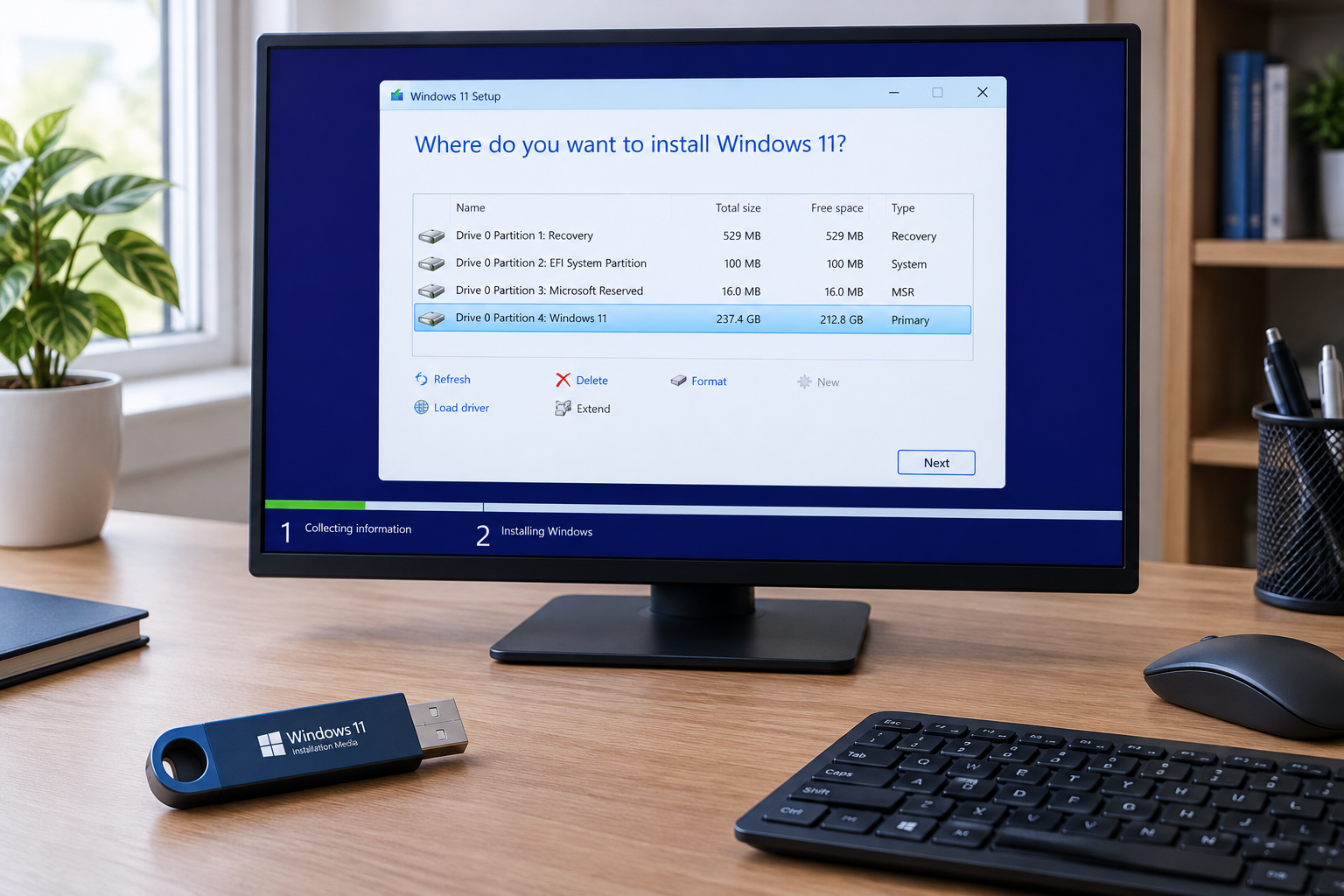
A Windows 11 telepítésének két fő útja van: a működő Windowsból indított frissítés, amely megfelelő feltételek mellett megtarthatja a fájlokat és alkalmazásokat, valamint az USB-ről indított tiszta telepítés, amelynél a célmeghajtó tartalma törlődhet. Először döntsd el, mit szeretnél megőrizni, készíts ellenőrzött mentést, majd a Microsoft eszközeivel vizsgáld meg a gép kompatibilitását. Ha a telepítőnél nem tudod biztosan azonosítani a megfelelő meghajtót, állj meg: ez nem olyan lépés, amelyet érdemes találgatással megoldani.
Frissítés vagy tiszta telepítés: melyiket válaszd?
Frissítés a meglévő Windowsból
Ha a jelenlegi rendszer elindul és használható, általában ez a kényelmesebb út. A Windows 11 telepítőjét a meglévő Windowsból futtatod, majd a felkínált lehetőségek közül kiválasztod, mit szeretnél megtartani. Megfelelő kiinduló rendszer és telepítési mód mellett a személyes fájlok, alkalmazások és beállítások is megmaradhatnak. Ezt azonban ne tekintsd mentésnek: a telepítés előtti összefoglalóban külön ellenőrizd, pontosan mit fog megtartani a rendszer.
Ha a telepítő nem kínálja fel az alkalmazások és fájlok megtartását, ne lépj tovább automatikusan. A választékot többek között a telepítés indításának módja, a meglévő rendszer és a választott telepítő befolyásolhatja. Ilyenkor előbb tisztázd az eltérés okát, különösen, ha fontos programok vagy adatok vannak a gépen.
Tiszta telepítés USB-s telepítővel
Tiszta telepítésnél a számítógépet telepítő USB-ről indítod, és új Windows-rendszert telepítesz a kiválasztott meghajtóra. Ez hasznos lehet, ha a régi rendszer súlyosan sérült, vagy tudatosan újrakezdenél. A korábbi programokat jellemzően újra kell telepíteni, a beállításokat újra el kell végezni. A telepítőben végzett törlés vagy formázás a kiválasztott területen lévő adatokat eltávolítja.
Telepítés előtt: mentés és kompatibilitás ellenőrzése
Mit ments el, és hogyan ellenőrizd a mentést?
Másold külön külső meghajtóra vagy megbízható felhőtárhelyre a dokumentumokat, képeket, videókat, asztalon és Letöltések mappában tárolt fájlokat, valamint a használt programokban őrzött fontos adatokat. Gondolj az e-mail-archívumokra, a könyvelő- vagy más munkaprogramok adatállományaira, továbbá a böngészőben tárolt könyvjelzőkre is, ha azok nincsenek szinkronizálva. Jegyezd fel, mely alkalmazásokat kell majd újratelepíteni.
Ne elégedj meg azzal, hogy a másolás lefutott. Nyiss meg néhány fájlt a mentési helyről, ellenőrizd a fontos mappák meglétét, felhős mentésnél pedig várd meg a szinkronizálás végét. Az ugyanazon belső lemez másik partícióján tárolt másolat nem véd a lemez meghibásodásától vagy egy rossz partícióválasztástól. A kész külső mentést a telepítés idejére célszerű leválasztani.
Ellenőrizd, hogy be tudsz-e jelentkezni a Microsoft-fiókodba és a munkához szükséges fiókokba, hozzáférsz-e a kétlépcsős azonosításhoz, valamint megvannak-e a szükséges telepítők és licencek. Munkahelyi vagy iskolai gépnél az informatikai szabályok az újratelepítést is érinthetik: előbb egyeztess az üzemeltetővel.
Mit tegyél, ha a gép nem felel meg a Windows 11 követelményeinek?
A Microsoft Windows 11 rendszerkövetelményei között szerepel többek között a támogatott processzor, legalább 4 GB memória, legalább 64 GB tárhely, TPM 2.0, valamint az UEFI és a Secure Boot támogatása. A pontos alkalmasság megállapításához használd a Microsoft PC Health Check alkalmazását; a puszta órajel vagy a gép kora nem elég a döntéshez.
Ha az ellenőrzés akadályt jelez, írd fel a pontos megállapítást. Egy beállítás hiánya és egy nem támogatott processzor nem ugyanaz a helyzet. Ne kapcsolgass találomra firmware-beállításokat, és ne használj ismeretlen forrásból származó, követelményeket megkerülő telepítőt. A nem támogatott telepítés későbbi működési és támogatási kockázatokat jelenthet; ha nem világos a hiba oka, kérj célzott segítséget.
Titkosított meghajtó esetén hol található a helyreállítási kulcs?
Ha a meghajtón BitLocker vagy eszköztitkosítás működik, bizonyos változtatások után a rendszer helyreállítási kulcsot kérhet. Személyes gépnél nézd meg a hozzá tartozó Microsoft-fiók helyreállításikulcs-listáját, és vesd össze a képernyőn megjelenő kulcsazonosítót a tárolt kulcs azonosítójával. A kulcs korábban ki is lehetett nyomtatva vagy biztonságos helyre mentve. Munkahelyi vagy iskolai eszköznél az üzemeltetőt keresd.
A telepítő előkészítése biztonságos forrásból
A szükséges eszközöket a Microsoft Windows 11 letöltési oldaláról szerezd be. A telepítési segéd a működő Windowsból történő frissítéshez használható; a médiakészítő eszközzel telepítő USB készíthető. A letöltési oldalon más telepítési lehetőségek is elérhetők, de laikusként általában a Microsoft saját eszközei adják a legegyértelműbb kiindulópontot.
USB-s telepítőhöz legalább 8 GB-os, üres vagy kiüríthető pendrive-ot készíts elő. A médiakészítés az USB-n lévő adatokat törölheti, ezért előbb mentsd le róla, amire szükséged van. Lehetőleg stabil internetkapcsolatot és megbízható tápellátást használj; laptopot csatlakoztass a töltőjéhez. Mielőtt az eszközre kattintasz, ellenőrizd, hogy valóban a telepítésre szánt USB-t választottad-e ki.
Windows 11 telepítés lépésről lépésre
Frissítés indítása és a megtartandó adatok ellenőrzése
- A működő Windowsban fejezd be a mentést, majd ellenőrizd a kompatibilitást és a szabad tárhelyet. Ha a rendszer frissítést kínál a Windows Update felületén, azt is használhatod; egyébként a Microsoft hivatalos telepítési segédjét nyisd meg.
- Kövesd a képernyőn megjelenő utasításokat. Ha a telepítés előtt választani kell, figyeld meg, hogy a személyes fájlok és alkalmazások megtartását kínálja-e fel.
- A végső jóváhagyás előtt olvasd el a telepítő összefoglalóját. Ha az mást ír a megtartandó adatokról, mint amire számítottál, lépj vissza, és ne indítsd el a telepítést.
- Az újraindítások alatt hagyd a gépet áram alatt, és ne szakítsd félbe a folyamatot pusztán azért, mert egy ideig nem látszik változás.
Ha telepítő USB-t készítettél, de a fájlokat és alkalmazásokat megtartó frissítést szeretnéd, a telepítőt a már elindult Windowsból futtasd. Az USB-ről történő rendszerindítás más telepítési útvonal, és nem azonos a meglévő Windowsból indított frissítéssel.
Indítás a telepítő USB-ről
- Csatlakoztasd a Microsoft eszközével elkészített USB-t, majd indítsd újra a gépet.
- A gyártó dokumentációja alapján nyisd meg a rendszerindítási eszközök választómenüjét, és válaszd ki a telepítő USB-t. A szükséges billentyű és a menü megjelenése gépenként eltérhet.
- A Windows telepítőjében ellenőrizd a nyelvi és billentyűzet-beállításokat, majd haladj az utasítások szerint. Ha termékkulcsot kér, csak a saját licencednek megfelelő lehetőséget válaszd; a későbbi aktiválás a licenctől és a telepített Windows-kiadástól is függ.
- Tiszta telepítésnél a telepítési mód és a célmeghajtó kiválasztása következik. Ezen a ponton lassíts le: innen már könnyű adatvesztést okozni.
Meghajtó kiválasztása: mikor kell megállni törlés vagy formázás előtt?
A telepítő több lemezt és azokon több partíciót is felsorolhat. A méret segíthet az azonosításban, de önmagában nem bizonyítja, hogy jó helyen jársz. Ha nem tudod biztosan, melyik a rendszermeghajtó, hol van az adatpartíció, vagy melyik lemezen található a mentésed, ne válassz törlést vagy formázást. Ugyanez igaz akkor is, ha a várt meghajtó egyáltalán nem jelenik meg.
Csak akkor módosíts partíciókat, ha van ellenőrzött, külön eszközön tárolt mentésed, és egyértelműen azonosítottad a céllemezt. A kiválasztott partíció formázása annak tartalmát, a partíciók törlése pedig a törölt területeken tárolt adatokat veszélyezteti. Több belső lemeznél különösen könnyű hibázni; bizonytalanság esetén biztonságosabb szakemberrel egyeztetni.
Első indítás, beállítások és frissítések
A telepítés közben a gép többször újraindulhat. Ha az USB továbbra is csatlakozik, ügyelj arra, hogy ne indítsd el újra elölről a telepítőt; az első beállításokat már az új Windowsban folytasd. A fiók- és hálózati lépések a telepített kiadástól és az aktuális telepítőtől függhetnek, ezért kövesd a képernyőn megjelenő kéréseket.
Bejelentkezés után futtasd a Windows Update-et, és ellenőrizd az eszközkezelőben, maradt-e fel nem ismert eszköz. Szükség esetén a gép gyártójától szerezz be illesztőprogramot. Nézd meg az aktiválás állapotát, majd ellenőrizd a személyes fájlokat és a fontos programokat. Tiszta telepítés után csak akkor másold vissza a mentést, ha a rendszer rendben működik.
Tünetek: hol akad el a telepítés?
A tünet segít kijelölni az első ellenőrzést, de önmagában nem bizonyítja a hiba okát. Ugyanazt a jelenséget telepítő-, beállítási vagy hardverprobléma is előidézheti.
| Tünet | Lehetséges ok | Első, biztonságos ellenőrzés |
|---|---|---|
| A gép nem felel meg a követelményeknek | Nem támogatott összetevő vagy nem teljesülő biztonsági követelmény | Jegyezd fel a PC Health Check pontos megállapítását, és vesd össze a Microsoft követelményeivel. |
| Nem indul az USB-telepítő | Hibásan elkészített USB, csatlakozási gond vagy nem a megfelelő indítási eszköz lett kiválasztva | Nézd meg, megjelenik-e az USB az indítási eszközök között; szükség esetén készítsd el újra hivatalos eszközzel. |
| A telepítő nem látja a belső meghajtót | Hiányzó tárolóillesztő, beállítási eltérés vagy meghajtóhiba | Állj meg, és ellenőrizd a gép gyártójának dokumentációját; ne változtass találomra a tárolóbeállításokon. |
| Hibaüzenettel leáll vagy visszaáll a telepítés | Kevés szabad hely, sérült telepítő, illesztőprogram- vagy tárolóprobléma | Fotózd le vagy írd fel a pontos üzenetet és azt, melyik lépésnél jelent meg. |
| Telepítés után nem indul a Windows | Indítási probléma, sikertelen telepítés vagy háttértárhiba | Figyeld meg, milyen üzenet jelenik meg, és látható-e a rendszermeghajtó; ne kezdj újabb törlésbe. |
Lehetséges okok a gyakori hibák mögött
Kompatibilitási figyelmeztetésnél először a konkrétan jelzett követelményt kell azonosítani. A TPM, az indítási környezet, a processzor támogatottsága és a rendelkezésre álló tárhely külön kérdések; nem érdemes mindegyiket ugyanazzal a „javítással” kezelni. Ha egy korábban működő gépen csak egy beállítás miatt jelez problémát az ellenőrző eszköz, azt a gyártói útmutató alapján lehet tisztázni. Ha a hardver nem támogatott, egy beállítás átállítása nem feltétlenül segít.
Ha az USB nem indul, gyanúsabb a telepítő elkészítése vagy a kiválasztott indítási eszköz. Ha viszont a telepítő elindul, de nem lát belső lemezt, az már más irány: bizonyos gépeknél tárolóillesztőre lehet szükség, de meghibásodott meghajtó is okozhat hasonló tünetet. Egy korábban működő Windows tárolóbeállításainak találomra történő átállítása akár az eredeti rendszer indulását is megakadályozhatja.
Telepítés közbeni hiba esetén az elégtelen szabad hely, a sérült letöltés, egy illesztőprogram ütközése vagy a tároló hibája egyaránt szóba jöhet. A pontos hibaüzenet és az elakadás helye többet mond, mint az, hogy „nem sikerült”. Ha a meghajtó időnként eltűnik, olvasási hibák jelentkeznek, vagy ismételt próbálkozásra is ugyanott akad el a folyamat, a háttértár állapotát is vizsgálni kell. Ilyenkor az újabb telepítési kísérletek helyett az adatok biztonsága az első.
Diagnosztika: mit ellenőrizz biztonságosan?
- Rögzítsd a tünetet: a teljes hibaüzenetet, az elakadás lépését és azt, hogy frissítésről vagy USB-s telepítésről van-e szó.
- Ellenőrizd a kompatibilitást: használd a Microsoft ellenőrző eszközét, és ne csak azt jegyezd fel, hogy megfelelt-e a gép, hanem a jelzett akadályt is.
- Nézd meg a szabad helyet: működő Windows esetén ellenőrizd a rendszermeghajtót, de ne törölj ismeretlen mappákat pusztán helyfelszabadítás céljából.
- Erősítsd meg a mentést: a fontos fájlok külön helyen, megnyitható állapotban legyenek; titkosításnál a helyreállítási kulcs is legyen elérhető.
- Vizsgáld meg a telepítőt: ha az USB gyanús, készítsd újra a Microsoft hivatalos eszközével egy megfelelő pendrive-ra.
Egyszerre csak egy körülményt változtass, különben nehéz megállapítani, mitől lett más az eredmény. Partíciókat, tárolási vagy indítási beállításokat ne módosíts próbaképpen, különösen akkor, ha a lemezen még mentetlen adat lehet. Ha a telepítő nem látja a meghajtót, vagy a gép telepítés után sem indul, a következő lépés már a konkrét gép és tároló ellenőrzését igényelheti.
Mikor érdemes szervizhez fordulni?
Kérj segítséget, ha nincs ellenőrzött mentésed, nem tudod egyértelműen azonosítani a telepítőben a megfelelő meghajtót, vagy titkosított lemezhez hiányzik a helyreállítási kulcs. Ugyancsak indokolt a bevizsgálás, ha a meghajtó eltűnik, visszatérő olvasási vagy telepítési hibák jelentkeznek, illetve a gép a telepítés után sem indul. Ezeknél a helyzeteknél a további próbálkozás növelheti az adatvesztés kockázatát, miközben a tünetből még nem derül ki biztosan a hiba oka.
A Budapest XV. kerületében működő BoosTech Informatika Windows-telepítési szolgáltatása ilyen esetekben segítség lehet. Ha bizonytalan vagy, a kapcsolatfelvételkor írd le a pontos hibaüzenetet, a választott telepítési módot és azt, hogy van-e ellenőrzött mentésed; így könnyebb biztonságos következő lépést javasolni.
Gyakori kérdések
Elvesznek a fájljaim, ha Windows 11-re frissítek?
A meglévő Windowsból indított frissítés felajánlhatja a személyes fájlok és alkalmazások megtartását. A végső jóváhagyás előtt nézd meg, mit ír erről a telepítő, és a frissítéstől függetlenül készíts mentést.
Telepíthetem a Windows 11-et USB nélkül?
Igen, ha a jelenlegi Windows működik, a Windows Update vagy a Microsoft telepítési segédje alkalmas lehet a frissítés indítására. USB-re elsősorban a külön indított telepítőhöz, például tiszta telepítéshez van szükség.
Miért nem látja a telepítő az SSD-t?
Ez utalhat hiányzó tárolóillesztőre vagy beállítási eltérésre, de meghajtóhiba is szóba jöhet. Ne formázz másik lemezt, és ne állíts át találomra tárolóbeállításokat; jegyezd fel a tünetet, majd ellenőrizd a gyártói útmutatót.
Kell termékkulcs az újratelepítéshez?
Ez a licencelési helyzettől függ. Egy korábban aktivált gépen a megfelelő Windows-kiadás újratelepítése után az aktiválás internetkapcsolat mellett automatikusan is megtörténhet, de ezt nem szabad minden gépre biztosra venni. Telepítés előtt ellenőrizd a jelenlegi kiadást és az aktiválás állapotát.
Mit tegyek, ha BitLocker-helyreállítási kulcsot kér a gép?
Ne töröld a meghajtót. Keresd meg a kulcsot a géphez használt Microsoft-fiókban, a korábban elmentett vagy kinyomtatott példányon, illetve szervezeti eszköznél az üzemeltetőnél. Ellenőrizd, hogy a kulcsazonosító egyezik-e.
Mit tegyek, ha a telepítés után újra a telepítő indul?
Előfordulhat, hogy a gép ismét az USB-ről indul. Ellenőrizd, hogy valóban a belső meghajtóról próbál-e indulni; ha a Windows így sem töltődik be, jegyezd fel a megjelenő üzenetet, és ne kezdj újabb partíciótörlésbe.
