
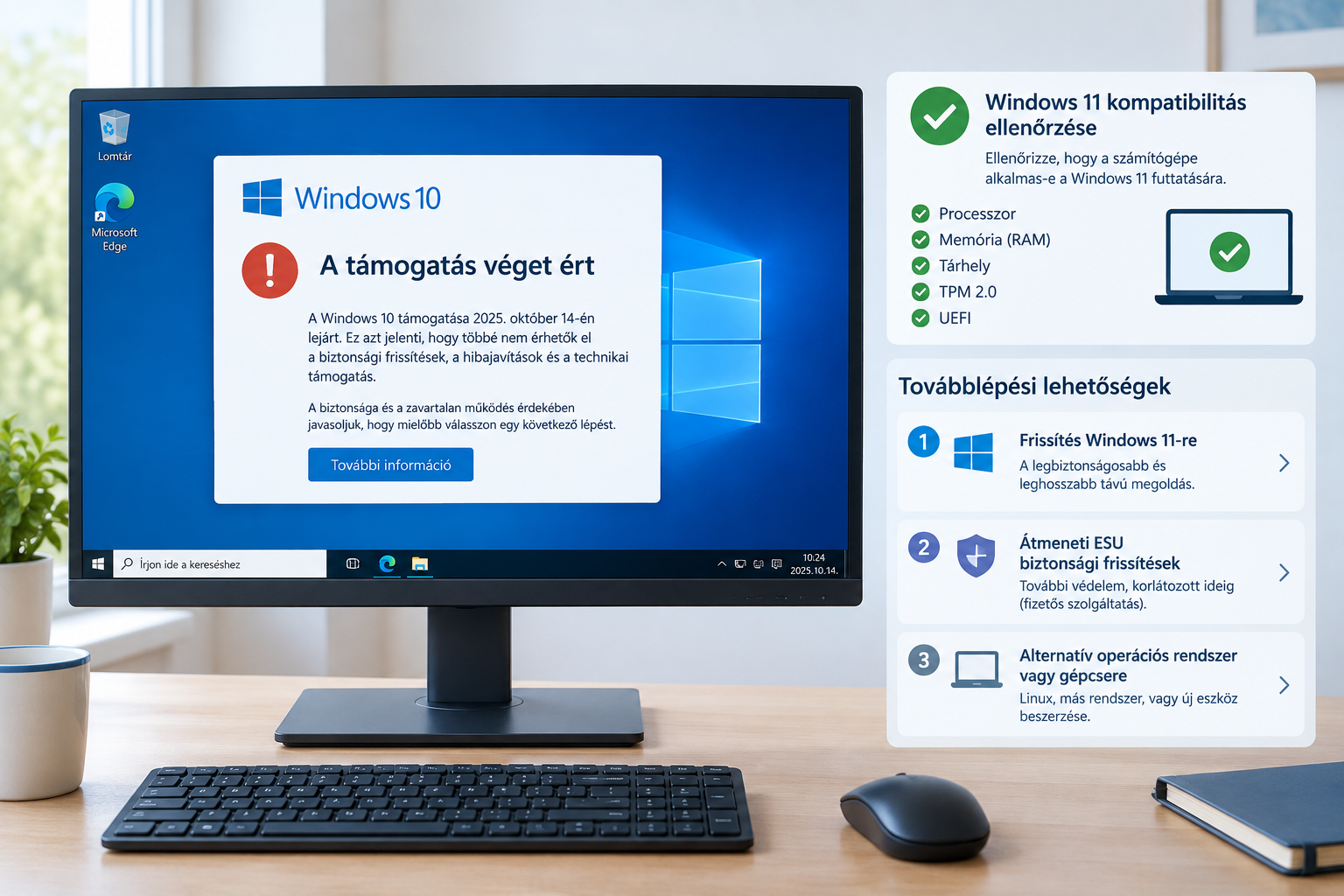
Mit jelent a Windows 10 támogatásának vége?
A Windows 10 általános támogatása 2025. október 14-én véget ért. A rendszer ettől még elindul, a fájljaid nem törlődnek, és a telepített programok sem állnak le automatikusan. A Microsoft azonban már nem biztosít hozzá általános, ingyenes biztonsági frissítéseket és technikai támogatást.
Ez főként akkor jelent kockázatot, ha a gépet internetezésre, levelezésre, bankolásra vagy munkára használod. Az újonnan felfedezett sérülékenységek javítása nélkül idővel nőhet a támadások esélye. A vírusvédelem és az óvatos használat hasznos, de nem helyettesíti az operációs rendszer biztonsági frissítéseit.
Ellenőrizd, hogy a géped kompatibilis-e a Windows 11-gyel
A legegyszerűbb kiindulópont a Microsoft PC Health Check alkalmazása, magyar Windowsban PC állapotellenőrzés néven is találkozhatsz vele. A Microsoft hivatalos oldaláról szerezd be; ne ismeretlen letöltőoldalról.
- Telepítsd és indítsd el az alkalmazást.
- A Windows 11-re vonatkozó ellenőrzésnél kattints az ellenőrzés gombra.
- Olvasd el a részletes eredményt: nemcsak azt érdemes megnézni, hogy alkalmas-e a gép, hanem azt is, melyik feltételnél jelez problémát.
A fontosabb feltételek közé tartozik a támogatott processzor, a TPM 2.0 és a Secure Bootra képes UEFI. A teljes követelménylistát a Microsoft Windows 11-rendszerkövetelményeinél találod. Attól, hogy egy processzor gyorsnak tűnik, még nem biztos, hogy szerepel a támogatott modellek között.
Ha az ellenőrzés TPM- vagy Secure Boot-problémát jelez, az nem feltétlenül jelenti azt, hogy új gép kell: előfordulhat, hogy egy rendelkezésre álló funkció nincs megfelelően beállítva. A firmware-beállításokat azonban ne módosítsd találomra. A rendszerindítási mód megváltoztatása előkészítés nélkül megakadályozhatja a Windows indulását.
Ha kompatibilis a gép: frissítés Windows 11-re
Ha a PC Health Check szerint megfelelő a gép, először nézd meg, felajánlja-e a frissítést a Windows Update. Ezt a Windows 10-ben a Gépház → Frissítés és biztonság → Windows Update útvonalon találod. A frissítés felajánlása eltérhet az egyes gépeken, ezért a kompatibilitási eredmény önmagában nem jelenti azt, hogy azonnal megjelenik a telepítési lehetőség.
Teendők a frissítés előtt
- Készíts biztonsági mentést a fontos dokumentumokról, fényképekről és más, nehezen pótolható adatokról egy külön meghajtóra vagy megbízható felhőszolgáltatásba.
- Nyiss meg néhány fájlt a mentésből, hogy ellenőrizd: valóban hozzáférsz az adatokhoz.
- Ha használsz eszköztitkosítást vagy BitLockert, ellenőrizd, hogy megvan-e a helyreállítási kulcsod.
- Telepítsd a Windows Update által kínált szükséges frissítéseket, és gondoskodj stabil internetkapcsolatról. Laptopot csatlakoztass a töltőhöz.
- Nézd meg, hogy a munkához nélkülözhetetlen programjaid és eszközeid támogatják-e a Windows 11-et.
Ezután kövesd a Windows Update utasításait. Ha ott nem jelenik meg a lehetőség, a Microsoft hivatalos Windows 11-letöltési oldalán tájékozódhatsz a további telepítési módokról. A kompatibilitási figyelmeztetések megkerülése helyett előbb derítsd ki, miért nem ajánlja fel a rendszer a frissítést.
Ha nem kompatibilis: milyen lehetőségeid vannak?
A megfelelő választás attól függ, miért nem kompatibilis a gép, meddig szeretnéd használni, és milyen programokra van szükséged. Az alábbi megoldások nem egyenértékűek:
| Lehetőség | Mikor lehet jó választás? | Mire figyelj? |
|---|---|---|
| Windows 11-kompatibilis gép beszerzése | Ha a jelenlegi gép már lassú, hibásodik, vagy több követelménynek sem felel meg. | Számolj az adatköltöztetéssel és a használt programok újratelepítésével is. |
| Windows 10 kiterjesztett biztonsági frissítések (ESU) | Ha átmeneti időre van szükséged a váltás megtervezéséhez, és a gépedre elérhető a program. | Az ESU feltételei és időtartama a felhasználás módjától függnek. Biztonsági frissítéseket adhat, de nem teszi ismét teljes körűen támogatottá a Windows 10-et. |
| Alternatív operációs rendszer, például Linux | Ha főként böngészőt és olyan alkalmazásokat használsz, amelyek az új rendszeren is elérhetők. | Előre ellenőrizd a szükséges programok, perifériák és fájlformátumok kompatibilitását. |
Az ESU aktuális jogosultsági és regisztrációs feltételeit a Microsoft ESU-tájékoztatójában ellenőrizd. Ez átmeneti megoldás, nem a gépcsere vagy a támogatott operációs rendszerre váltás végleges helyettesítője.
Hogyan válassz a lehetőségek közül?
A gép állapota: ha a számítógép megbízhatóan működik, érdemes először tisztázni a kompatibilitási ellenőrzés eredményét. Ha már rendszeresen hibázik vagy nem felel meg az igényeidnek, a gépcsere hosszabb távon ésszerűbb lehet.
A felhasználás: egy böngészésre használt otthoni gépnél más lehetőség működhet, mint egy speciális munkaprogramot vagy régi perifériát igénylő számítógépnél. Váltás előtt írd össze, mely alkalmazások nélkülözhetetlenek.
A költségkeret és az idő: ne csak az új gép árát nézd. Vedd számításba az adatköltöztetést, az esetleg szükséges szoftvereket, valamint azt, hogy egy átmeneti megoldás után később is döntened kell.
Az adatok biztonsága: bármelyik utat választod, előbb készíts ellenőrzött mentést. Ha a gépen fontos munkafájlok vagy családi fényképek vannak, a váltás első lépése ne a telepítés, hanem ezek megőrzése legyen.
Nem egyértelmű, hogy a géped frissíthető-e, vagy hogyan költöztesd át az adataidat? Vedd fel velünk a kapcsolatot, és segítünk megtervezni a következő lépést.
