
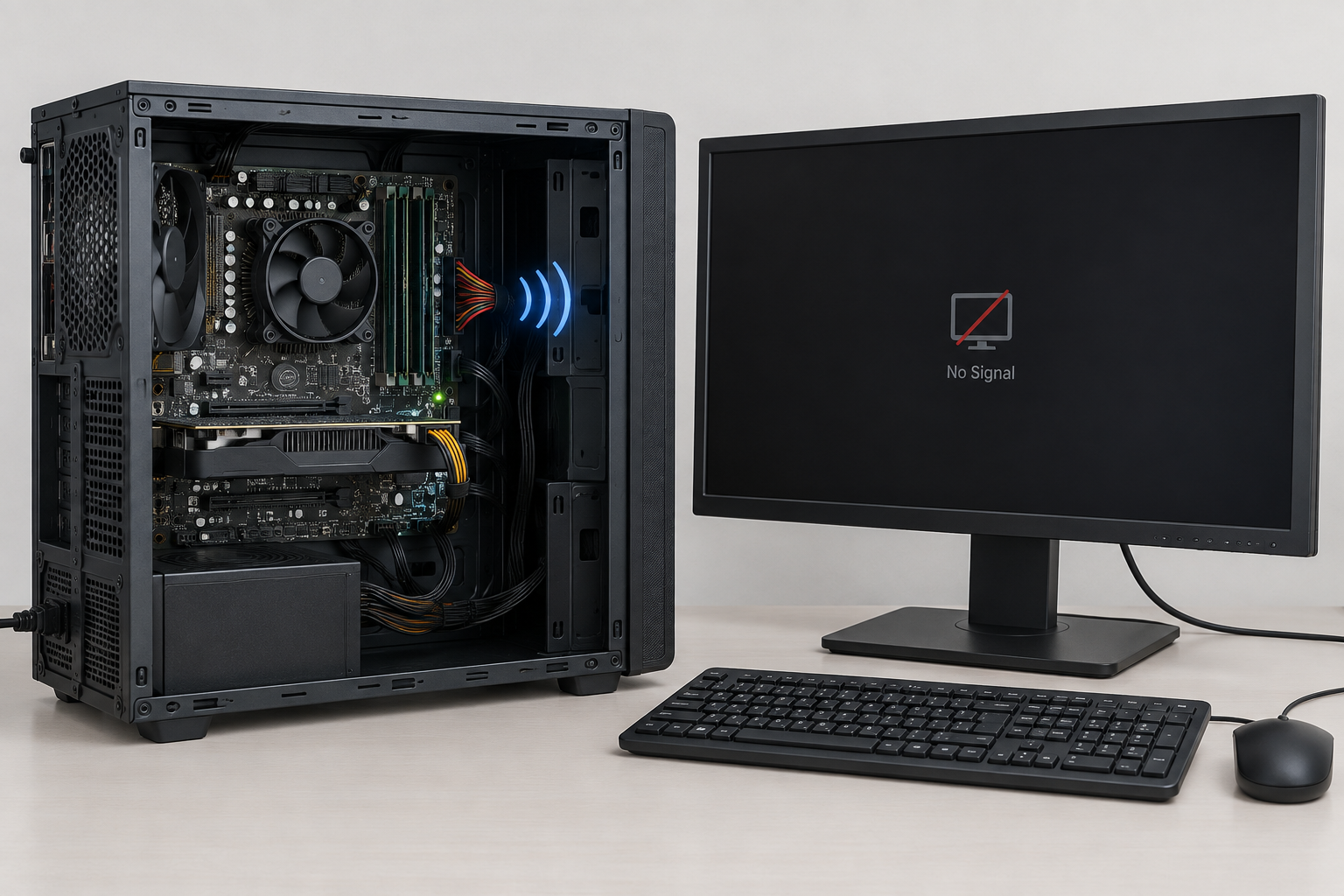
Mit jelezhet a bekapcsoláskor hallható sípolás?
Ha a számítógép bekapcsoláskor sípol, a hang gyakran az indítási önteszthez, vagyis a POST-hoz kapcsolódik. A gép ekkor a működéshez szükséges alapvető hardvereket ellenőrzi. Egyes rendszerek hangjelzéssel közlik, ha valamelyik ellenőrzésnél hibát észlelnek.
A sípolás önmagában még nem diagnózis. Bizonyos gépeknél egy rövid hang a sikeres indulás része lehet, máshol ugyanaz a hang eltérő jelentésű. Az is előfordulhat, hogy hibánál nincs hangjelzés. Figyelje meg azt is, megjelenik-e kép a monitoron, elindul-e a rendszer, vagy a gép ismételten újraindul.
Miért függ a sípoláskód jelentése a BIOS-tól?
A sípoláskódokat a gép indításáért felelős firmware adja; ezt gyakran BIOS-nak, újabb rendszereknél UEFI-nek nevezik. A kódok értelmezése a BIOS/UEFI megvalósításától, az alaplap típusától és a számítógép gyártójától is függhet. Nincs minden gépre érvényes sípoláskód-táblázat.
Először azonosítsa a gép pontos típusát vagy az alaplap modelljét. Ezeket megtalálhatja a gépház címkéjén, a vásárlási dokumentumokon vagy az alaplap kézikönyvében. Ezután a gyártó támogatási oldalán keresse az adott modell dokumentációját és hibakódjait. Egy másik alaplaphoz készült táblázat alapján ne rendeljen konkrét alkatrészt a hangjelzéshez.
Jegyezze fel a sípolások mintáját
Indításkor hallgassa végig a teljes hangjelzést. Ha szükséges, készítsen rövid hangfelvételt, hogy később is ellenőrizhesse a mintát. Ne indítsa újra sorozatosan a gépet csak azért, hogy újra meghallgassa a sípolást.
- Rövid vagy hosszú sípolásokat hall?
- Hány hang követi egymást, és hol van szünet?
- Ismétlődik-e a teljes minta?
- Van-e kép a monitoron, illetve megjelenik-e szöveges hibaüzenet?
- Mi a gép vagy az alaplap pontos típusa?
A feljegyzett mintát csak a megfelelő modell gyártói útmutatójával együtt értelmezze. Ha nem biztos abban, hogy egy hang hosszú vagy rövid volt, inkább jelezze ezt a bizonytalanságot, mintsem találgasson.
Gyakori hardverhibák ellenőrzése
A sípolás utalhat például memória- vagy más hardverrel kapcsolatos problémára, de az érintett alkatrészt a hang alapján, a gyártói kód ismerete nélkül nem lehet megbízhatóan megnevezni. Az ellenőrzést a könnyen hozzáférhető dolgokkal kezdje:
- Kapcsolja ki a gépet, és húzza ki a tápkábelt. Laptopnál válassza le a töltőt. Várja meg, amíg a készülék teljesen leáll.
- Jegyezze fel, milyen külső eszközök csatlakoznak hozzá. A nem szükséges USB-eszközöket leválaszthatja, majd ellenőrizheti, változott-e az indítás.
- Asztali gépnél, ha jártas a szerelésben és a gépház biztonságosan nyitható, ellenőrizze, hogy a memóriamodulok megfelelően ülnek-e a foglalatukban. Mielőtt belső alkatrészhez ér, földelje magát; semmit ne erőltessen.
- Zárja vissza a gépházat, csatlakoztassa a szükséges kábeleket, majd próbálja meg elindítani a számítógépet. Figyelje meg, változott-e a sípolás mintája.
Ha nem egyértelmű, hogyan fér hozzá biztonságosan az alkatrészekhez, ne bontsa tovább a készüléket.
Mikor kérjen szakembertől segítséget?
Ha a kód nem azonosítható, a számítógép nem indul el, vagy a biztonságos ellenőrzések után is sípol, keresse meg a gép vagy az alaplap gyártói útmutatóját, illetve kérjen szervizes segítséget. Különösen indokolt a bevizsgálás, ha a hangjelzés mellett a gép váratlanul kikapcsol, vagy az alkatrészekhez csak további szétszereléssel lehet hozzáférni.
Ha szervizes bevizsgálást szeretne kérni, lépjen kapcsolatba velünk.
