
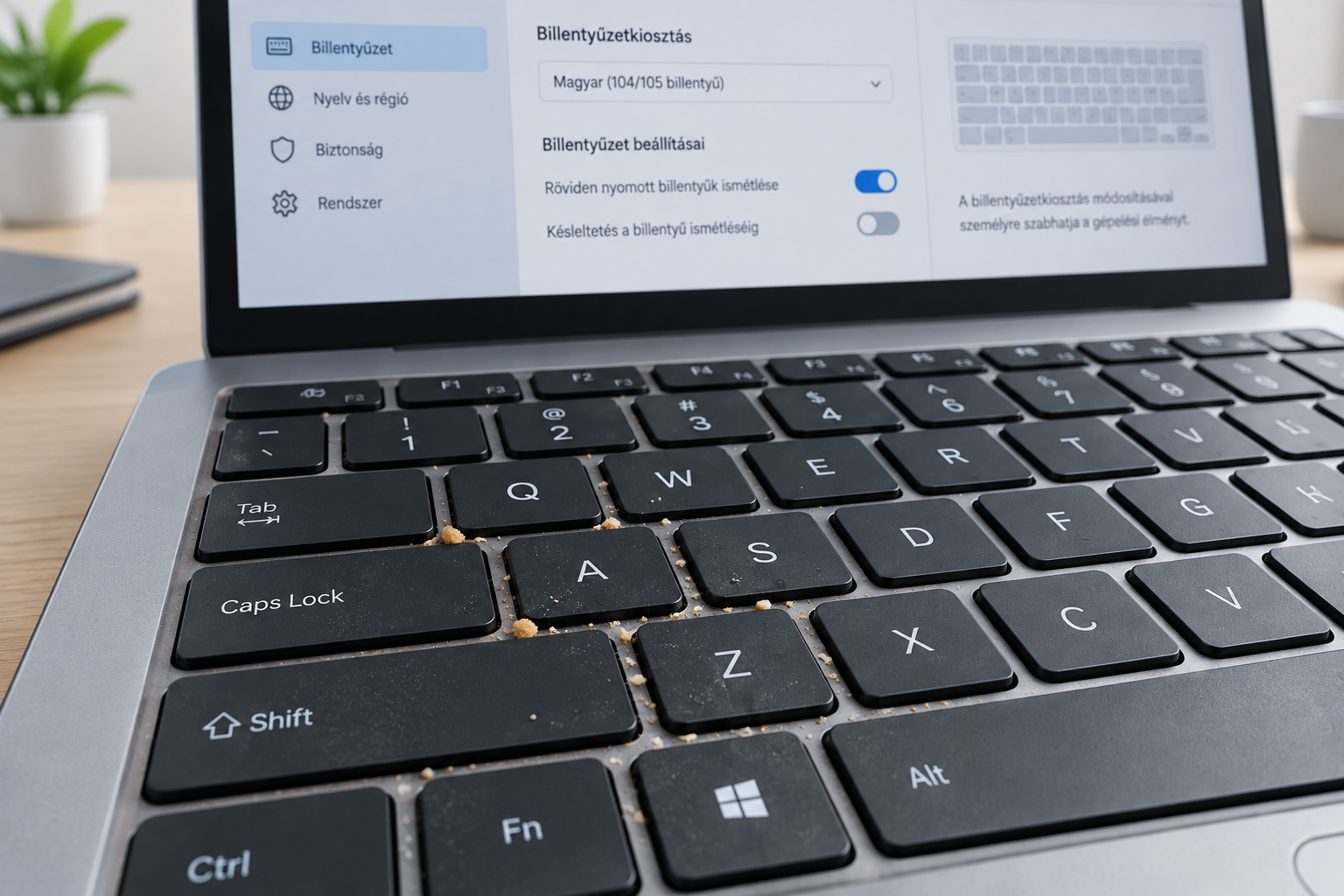
Ha nem működik néhány billentyű a laptopon, ne a billentyűzetcserével kezdd. Először nézd meg, pontosan hogyan jelentkezik a hiba, majd indítsd újra a gépet, próbáld ki a gombokat több helyen, és ellenőrizd a billentyűzetkiosztást. Az időnként akadó billentyűnél segíthet a kíméletes, felületi tisztítás; a folyadékkár, a sérült mechanika vagy a tartósan hibás billentyűcsoport viszont inkább szervizes vizsgálatot indokol. A tünet fontos támpont, de önmagában nem biztos diagnózis.
Milyen hibát tapasztalsz pontosan?
Írd fel, melyik gomb érintett, és mit csinál helyette. Egyáltalán nem reagál? Csak erősebb nyomásra vagy néha működik? Egy lenyomásra több karakter jelenik meg? Esetleg következetesen más karaktert ír, mint ami a billentyűn látható? Ezek különböző hibajelenségek, ezért nem érdemes mindegyiket „nem működő billentyűként” kezelni.
A próba előtt válassz olyan szövegmezőt, ahol a leütések jól láthatók, például egy üres dokumentumot. Ne jelszómezőben tesztelj: ott a karakterek rejtve maradnak, és a billentyűzetkiosztás hibáját is nehezebb felismerni. Ha a laptop más szempontból rendben működik, a fontos fájlokról célszerű biztonsági másolatot készíteni, mielőtt a hiba súlyosbodna.
Egy billentyű, több szomszédos billentyű vagy egy egész sor érintett?
Egyetlen, nehezen lenyomható gombnál felmerülhet szennyeződés vagy sérült billentyűmechanika. Több egymás melletti gomb, illetve egy sor vagy oszlop hibája már kevésbé tűnik elszigetelt billentyűsapka-problémának: a billentyűzet belső áramköre, csatlakozása vagy folyadékkár is szóba jöhet. Ez azonban csak következtetés a mintázatból, nem otthon bizonyítható ok.
Figyeld meg azt is, hogy a gép bekapcsolása után azonnal fennáll-e a hiba, vagy csak hosszabb használat közben jelentkezik. Hasznos támpont, ha például a billentyű megnyomásakor érezhetően eltér a többitől, korábban kiesett, vagy a laptop ütést kapott.
Minden alkalmazásban jelentkezik a hiba?
Próbáld ki ugyanazt a billentyűt legalább két különböző helyen, például egy szövegszerkesztőben és a böngésző címsorában. Ha csak egy alkalmazásban hibázik, annak saját gyorsbillentyűje, beviteli módja vagy beállítása is szerepet játszhat. Ha mindenütt ugyanúgy viselkedik, az alkalmazásspecifikus magyarázat kevésbé valószínű.
Az alábbi táblázat segít eldönteni, mi legyen az első, kockázatmentes ellenőrzés. A „lehetséges ok” oszlop nem hibamegállapítás.
| Tünet | Lehetséges ok | Első ellenőrzés |
|---|---|---|
| Más karakter jelenik meg, mint amit vársz | Eltérő billentyűzetkiosztás vagy beviteli nyelv | Nézd meg az aktív kiosztást, és próbálj beírni néhány ismert karaktert |
| Egy billentyű csak néha reagál, vagy akad | Szennyeződés, kopás vagy mechanikai sérülés | Hasonlítsd össze a lenyomás érzetét a szomszédos gombokéval |
| Egy leütésből több azonos karakter lesz | Akadó mechanika vagy ismétlési beállítás | Próbáld több alkalmazásban, és figyeld meg, érint-e más gombot is |
| Több szomszédos gomb vagy egy sor nem reagál | Billentyűzeten belüli hiba, csatlakozási probléma vagy folyadékkár | Próbálj ki külső billentyűzetet; gondold át, érhette-e folyadék a gépet |
| Csak egy programban jelentkezik | Alkalmazásbeállítás vagy gyorsbillentyű | Próbáld ugyanazokat a gombokat egy másik alkalmazásban |
Mi okozhatja, ha néhány billentyű nem működik?
A laptopbillentyűzet hibája lehet mechanikai, elektromos vagy beállítási eredetű. Ugyanaz a látható tünet több okból is kialakulhat: a „nem reagál” például jelenthet akadást a billentyű alatt, de belső érintkezési hibát is. Az alábbiak ezért lehetőségek, nem a gép megbontása nélküli diagnózisok.
Morzsa, por vagy sérült billentyűmechanika
A billentyűk közé jutó morzsa és por megváltoztathatja a gomb mozgását. Ilyenkor a billentyű szorulhat, egyenetlenül járhat, vagy csak bizonyos ponton megnyomva reagálhat. Az is előfordul, hogy nem szennyeződés okozza a bajt: a billentyűsapka, az alatta lévő rögzítőelem vagy a mechanika sérült meg. A kívülről hasonlóan viselkedő gombokat nem lehet biztosan megkülönböztetni pusztán egy gyors lenyomási próbával.
Ha a gomb ferde, lötyög vagy kiesett, ne nyomd vissza erővel. A laptopok billentyűinek rögzítése típusonként eltér; egy letört apró rögzítőelemet az erőltetés tovább károsíthat.
Billentyűzetkiosztás és kisegítő beállítások
Ha a gomb lenyomására mindig megjelenik valami, csak nem a várt karakter, előbb a beviteli nyelvet és az aktív billentyűzetkiosztást ellenőrizd. Különösen a speciális karaktereknél lehet feltűnő, ha a rendszer más kiosztást használ, mint amit a fizikai billentyűk felirata alapján vársz. Egyes laptopokon a funkcióbillentyűk viselkedését is beállítás vagy billentyűkombináció befolyásolhatja; ez nem ugyanaz, mint egy hibás betűbillentyű.
A kisegítő lehetőségek között található, billentyűleütést szűrő vagy módosító funkciók miatt rövid leütések kimaradhatnak, illetve a billentyűzet szokatlanul reagálhat. A menüpontok neve az operációs rendszer verziójától függ, ezért a saját gépeden a billentyűzethez és a kisegítő lehetőségekhez tartozó beállításokat keresd. Amit nem ismersz, ne állíts át találomra: előbb jegyezd fel az eredeti állapotát.
Folyadékkár, csatlakozási hiba vagy a billentyűzet meghibásodása
Kiömlött ital után a billentyűzet akkor is károsodhat, ha a laptop eleinte még működik. A folyadék nemcsak ragadós gombokat okozhat: a belső elektromos érintkezéseket és más alkatrészeket is érintheti. Ha több gomb együtt hibásodik meg, vagy a hiba idővel terjed, ezt különösen fontos elmondani a szervizben.
Előfordulhat belső csatlakozási vagy magának a billentyűzetnek a hibája is. Ezeket nem érdemes azzal ellenőrizni, hogy otthon megbontod a gépet: a burkolat, a belső csatlakozók és egyes modelleknél a billentyűzet körüli szerkezet könnyen sérülhet. A biztonságos otthoni ellenőrzés célja az okok szűkítése, nem minden lehetséges hiba bizonyítása.
Hogyan ellenőrizd otthon, hogy beállítási vagy fizikai hibáról van-e szó?
Haladj az egyszerű, visszafordítható próbáktól a célzottabb ellenőrzések felé. Ha a laptopot folyadék érte, ezt a sorrendet ne végezd el: ne kapcsold be újra csak azért, hogy teszteld a gombokat. Folyadékkár esetén az alábbi tisztítási szakaszban leírt teendők az irányadók.
- Indítsd újra a laptopot. Előtte mentsd el a munkádat. Az újraindítás után próbáld ki ugyanazokat a billentyűket, és figyeld meg, változott-e valami.
- Tesztelj több alkalmazásban. Egy üres dokumentumban és egy másik szövegmezőben próbálj röviden gépelni. A hibás gombok mellett néhány biztosan működő billentyűt is tesztelj összehasonlításként.
- Ellenőrizd a kiosztást. Nézd meg az aktív beviteli nyelvet és billentyűzetkiosztást. Ha rossz karakter jelenik meg, ez fontosabb első lépés, mint a tisztítás.
- Nézd át a kisegítő billentyűzetbeállításokat. Különösen akkor, ha rövid leütések maradnak ki, vagy több billentyű szokatlanul viselkedik. Csak ismert beállítást módosíts, és ellenőrizd az eredményt.
- Próbálj ki egy külső billentyűzetet. Ha van kéznél USB-s vagy már párosított vezeték nélküli billentyűzet, ugyanabban az alkalmazásban teszteld vele a problémás karaktereket.
Mit árul el a képernyő-billentyűzet és a külső billentyűzet?
A képernyő-billentyűzettel egérrel vagy érintéssel adhatsz meg karaktereket a fizikai billentyűk lenyomása nélkül. Ha a kívánt karakter így beírható, az segíthet kizárni, hogy maga a szövegmező ne fogadná el. A kiosztást azonban itt is figyelembe kell venni: a képernyő-billentyűzet nem ad közvetlen bizonyítékot a laptopbillentyűzet belső állapotáról.
Ha a külső billentyűzet jól működik, miközben a laptop saját billentyűin ugyanott fennáll a hiba, a beépített billentyűzethez kötődő probléma gyanúsabb. Ha mindkettőn ugyanaz a rossz karakter jelenik meg, a kiosztást vagy az alkalmazás működését érdemes újra megvizsgálni. Ez sem tévedhetetlen teszt: egy külső billentyűzet eltérő kiosztása vagy saját hibája félrevezető lehet.
Mikor nem érdemes tovább szoftveres megoldást keresni?
Ha egy billentyű szemmel láthatóan sérült, megszorul, vagy több szomszédos gomb tartósan nem reagál, miközben a külső billentyűzet működik, a további beállításkeresés valószínűleg nem visz közelebb a megoldáshoz. Ugyanez igaz, ha a hiba közvetlenül ütés vagy folyadékkal való érintkezés után jelent meg. Ilyenkor nem szükséges ismeretlen illesztőprogramokat telepíteni vagy a rendszert újratelepíteni csak azért, hogy a fizikai hibát kizárd.
- Tudod, pontosan mely gombok hibásak és hogyan viselkednek?
- Újraindítás után is fennáll a hiba?
- Több alkalmazásban is kipróbáltad?
- Megnézted a kiosztást és a releváns kisegítő beállításokat?
- Ha rendelkezésre állt, kipróbáltál külső billentyűzetet?
Mikor és hogyan próbálkozhatsz óvatos tisztítással?
Otthon a felületi portalanítás az ésszerű határ. Akkor próbálkozz vele, ha nem érte folyadék a gépet, a billentyű nincs eltörve, és inkább morzsa vagy por okozta akadásra gyanakszol. Kapcsold ki a laptopot, húzd ki a töltőt és a csatlakoztatott eszközöket. Ha az akkumulátor külön, szerszám nélkül kivehető, a gyártó útmutatása szerint eltávolíthatod; beépített akkumulátorhoz ne nyúlj.
Puha, tiszta, száraz ecsettel vagy mikroszálas kendővel óvatosan távolítsd el a látható port a billentyűk környékéről. A laptopot enyhén megdöntheted, hogy a laza szennyeződés kifelé távozhasson, de ne rázd erősen. Ha sűrített levegőt használsz, tartsd be a termék és a laptop gyártójának előírásait: rövid fújásokkal dolgozz, ne nyomd a csövet a billentyűk alá, és ne irányítsd a szennyeződést mélyebbre. Ha nem egyértelmű, hogyan használható biztonságosan, hagyd ki ezt a lépést.
Ne permetezz folyadékot közvetlenül a billentyűzetre, és ne önts tisztítószert a gombok közé. A billentyűsapkákat ne feszegesd fel: a rögzítésük könnyen sérülhet, és a felszedésük nem egyenlő a billentyűzet biztonságos tisztításával. Ha a felületi portalanítás után sem változik a helyzet, ne próbáld egyre erősebb eszközökkel megoldani.
A billentyűzet felületi tisztítása és a laptop belsejének karbantartása két külön feladat. Ha a gép porosodása mellett túlmelegedést vagy hangos ventilátort is tapasztalsz, a hűtés tisztítás lehet indokolt, de önmagában nem tekinthető a hibás billentyűk javításának.
Mit tegyél, ha folyadék érte a laptopot?
Az, hogy a laptop külseje megszáradt vagy még bekapcsol, nem jelenti azt, hogy belül nincs károsodás. A folyadék és az italból visszamaradó szennyeződés később is problémát okozhat. Jegyezd fel, milyen folyadék, nagyjából mikor és a gép mely részére került, majd kérj szervizes vizsgálatot. A biztonsági másolat fontos, de folyadékkár után ne kapcsold be a gépet kizárólag adatmentés céljából; előbb egyeztesd a lehetőségeket szakemberrel.
Mikor indokolt szerviz vagy billentyűzetcsere?
Szerviz javasolt, ha a laptopot folyadék érte; a billentyű ferde, sérült vagy kiesett; több egymás melletti gomb vagy egy egész sor tartósan hibás; illetve ha az újraindítás, a beállítások ellenőrzése és a kíméletes felületi tisztítás nem segített. Akkor is érdemes segítséget kérni, ha a hiba ritkán jelentkezik, de fontos munkánál kiszámíthatatlanná teszi a gépelést.
A laptop szervizünkben a hibafeltárás célja annak eldöntése, hogy a billentyűzet, a csatlakozás vagy más érintett alkatrész okozza-e a problémát. A javítás módja a hiba okától és a laptop felépítésétől függ: egyes gépeknél a billentyűzet önálló alkatrész, másoknál a cseréje a környező szerkezeti elemeket is érintheti. Ezt a pontos modell és az állapot vizsgálata nélkül nem lehet felelősen megmondani.
Miért előzi meg a cserét a hibafeltárás?
Mert egy új billentyűzet nem oldja meg a rossz kiosztást, és nem feltétlenül szünteti meg a folyadék által más alkatrészekben okozott hibát sem. A hibafeltárás során a tünetek, az előzmények és a célzott ellenőrzések alapján lehet eldönteni, szükséges-e csere, javítható-e más módon a probléma, vagy további vizsgálat indokolt. Így elkerülhető, hogy találgatás alapján rendelj vagy szerelj be alkatrészt.
Ha a gép még garanciális vagy biztosítási ügyintézés érintheti, megbontás előtt nézd meg a saját feltételeidet. A billentyűsapka otthoni lefeszítése vagy a burkolat szétszedése nemcsak további sérüléshez vezethet, hanem az ügyintézést is bonyolíthatja.
Milyen megfigyeléseket érdemes elmondani a szervizben?
- Mely billentyűk hibásak, és pontosan mit csinálnak: kimaradnak, ismételnek, akadnak vagy más karaktert írnak?
- Mióta tart a hiba, állandó-e, és fokozatosan romlott-e?
- Több alkalmazásban is jelentkezik? Mit tapasztaltál külső billentyűzettel?
- Történt-e folyadékkiömlés, ütés, billentyűkiesés vagy korábbi javítás?
- Van-e fontos adat a gépen, készült-e róla biztonsági másolat?
Ezek az információk gyorsabban a megfelelő vizsgálati irányhoz vezetnek. Ha nem vagy biztos a tisztításban, vagy a gép fontos adatait szeretnéd megóvni, állj meg a biztonságos ellenőrzéseknél, és kérj szakmai segítséget.
Gyakori kérdések
Miért csak néhány billentyű nem működik a laptopon?
Okozhatja egy-egy billentyű akadása vagy sérülése, de több gomb együttes hibájánál a billentyűzet belső hibája vagy folyadékkár is felmerülhet. A hibás gombok elhelyezkedése támpont, nem biztos diagnózis.
Ha a külső billentyűzet működik, biztosan cserélni kell a beépítettet?
Nem. A próba a beépített billentyűzet felé tereli a gyanút, de a csatlakozás, a mechanika és a folyadékkár lehetőségét is vizsgálni kell. A csere szükségességéről a hibafeltárás után lehet dönteni.
Segíthet a tisztítás, ha egy billentyű csak néha működik?
Igen, ha a gomb mozgását laza szennyeződés akadályozza. Csak kikapcsolt, áramtalanított gépen végzett, kíméletes felületi portalanítással próbálkozz. Ha nem javul, ne feszegesd fel a billentyűsapkát.
Miért ír mást a billentyű, mint ami rá van nyomtatva?
Gyakori ok az eltérő aktív billentyűzetkiosztás vagy beviteli nyelv. Először ezt ellenőrizd, különösen, ha a gomb egyébként minden lenyomásra reagál.
Bekapcsolhatom a laptopot, ha már megszáradt a ráömlött ital?
Ne kapcsold be pusztán próbaképpen. A külső száradás nem bizonyítja, hogy belül nincs folyadék vagy lerakódás. Áramtalanítsd a gépet, és kérj szervizes vizsgálatot.
