
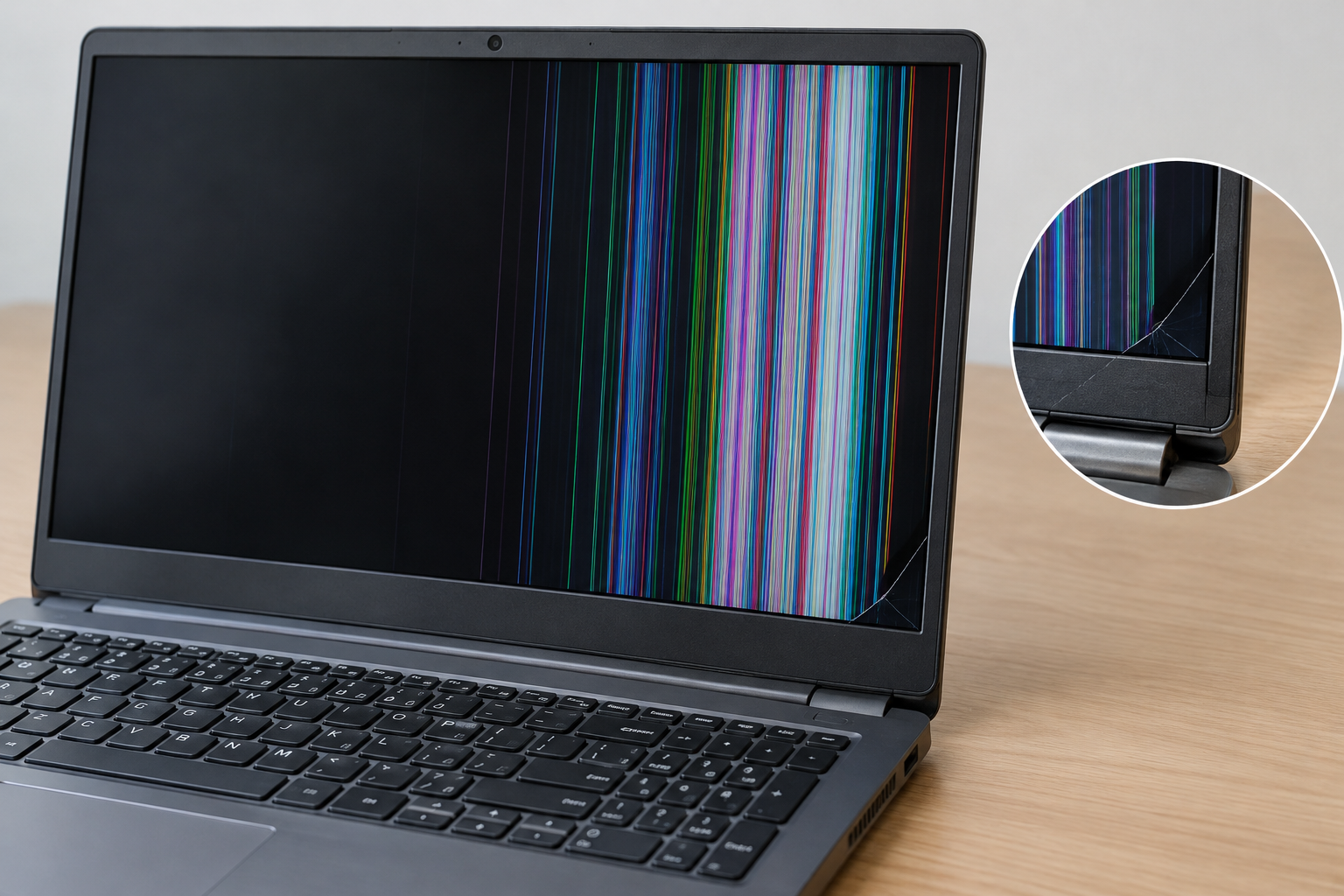
A laptop kijelző hibáját nem mindig maga a kijelzőpanel okozza. A csíkos, villogó vagy fekete kép mögött állhat sérült LCD/OLED-panel, kijelzőkábel, háttérvilágítás, grafikus vezérlő, alaplapi áramkör vagy akár Windows-illesztőprogram is. A hibajelenség és néhány biztonságos ellenőrzés segíthet leszűkíteni a lehetőségeket, de a biztos diagnózishoz időnként műszeres vizsgálat kell.
Ebben az útmutatóban megmutatjuk, milyen tünet mire utalhat, mit próbálhatsz ki otthon, mikor kell azonnal abbahagyni a használatot, és mikor érdemes laptopkijelző-javítást vagy -cserét kérni.
Gyors hibafelismerő: mit jelezhet a képernyő?
| Hibajelenség | Lehetséges okok | Első, biztonságos ellenőrzés |
|---|---|---|
| Repedés, fekete „tintafolt”, színes törésvonal | Fizikailag sérült LCD/OLED-panel | Nézd meg, hogy a sérülés a képernyőn marad-e minden helyzetben; ne nyomkodd |
| Függőleges vagy vízszintes csíkok | Panel, kijelzőkábel, grafikus alrendszer | Próbálj külső monitort, és figyeld meg, látszik-e a hiba már a BIOS-ban is |
| Villogás, időnként eltűnő kép | Kijelzőkábel, panel, frissítési beállítás, driver | Jegyezd fel, hogy mikor jelentkezik; ha csak Windows alatt, ellenőrizd a beállításokat |
| Fekete képernyő, miközben a laptop működik | Kijelzőút, háttérvilágítás, megjelenítési mód, rendszer- vagy alaplapi hiba | Ellenőrizd a fényerőt, a külső kijelzőt és a Windows megjelenítési módját |
| Nagyon sötét kép, amely alig látható | Háttérvilágítás vagy annak vezérlése, esetleg panelhiba | Normál fényviszonyok mellett figyeld meg, látszik-e halvány kép |
| Elszíneződés, foltok, hibás pixelek | Panel, nyomási sérülés, ritkábban beállítás | Nézz egyszínű háttereket, készíts fényképet a hibáról |
Ez támpont, nem végleges hibamegállapítás. Például attól, hogy a külső monitor működik, még nem bizonyított, hogy maga a belső panel hibás: a kijelzőkábel, az alaplapi kijelzőcsatlakozó vagy a belső képjel útja is okozhat problémát.
Mit ellenőrizz először? Öt biztonságos lépés
1. Biztosan a kijelző nem működik, vagy maga a laptop sem indul?
Figyeld meg, világít-e a bekapcsológomb, hallható-e a ventilátor, jelez-e a billentyűzet, illetve megjelenik-e a gyártó logója. Ha semmilyen életjelet nem ad a gép, először az áramellátást és az indítást kell vizsgálni: ez nem feltétlenül kijelzőhiba.
Ha a laptop láthatóan elindul, de nincs kép, nézd meg a fényerő beállítását és a billentyűzet megfelelő funkciógombját. Külső kijelző vagy dokkoló használata után előfordulhat, hogy a rendszer nem a beépített képernyőt választja.
2. Csatlakoztass külső monitort vagy televíziót
Ha van megfelelő HDMI-, DisplayPort- vagy a készülék által támogatott USB-C videokimenet, csatlakoztass egy működő külső kijelzőt. Windows alatt a Windows + P billentyűkombinációval válthatsz a megjelenítési módok között.
- Külső monitoron jó a kép, a belsőn rossz: a beépített kijelző, a kábel, a csatlakozó vagy a hozzájuk tartozó áramkör gyanúsabb.
- Mindkét kijelzőn ugyanaz a hiba: szoftveres, grafikus vagy alaplapi ok is felmerülhet.
- Külső monitoron sincs kép: ettől még nem bizonyított a videokártya hibája. A port, a kábel, a kiválasztott bemenet, a megjelenítési mód vagy az indítás is lehet a gond.
Ne próbálj ismeretlen USB-C adaptereket erőltetni: nem minden USB-C csatlakozó továbbít videójelet.
3. Nézd meg, jelentkezik-e a hiba a BIOS/UEFI képernyőn
Ha biztonságosan eléred a BIOS/UEFI felületet, figyeld meg, ott is csíkos, vibráló vagy elszíneződött-e a kép.
- Ha már a BIOS-ban is hibás, valószínűbb a hardveres eredet.
- Ha a BIOS-ban hibátlan, és csak a Windows betöltése után romlik el, nagyobb szerepe lehet a felbontásnak, a képfrissítésnek vagy a grafikus illesztőprogramnak.
Ez sem teljes bizonyíték, de hasznos információ a szerviz számára. A BIOS-ba belépés módja gyártónként és modellenként eltérő; ne módosíts ismeretlen beállításokat.
4. Csak Windows alatt fekete a kép? Próbáld meg a grafikus rendszer újraindítását
Ha a Windows valószínűleg elindult, de a képernyő üres, egyszer megpróbálhatod a Windows + Ctrl + Shift + B kombinációt. Ez a Microsoft által dokumentált, grafikus megjelenítéshez kapcsolódó hibaelhárítási lépés.
Ha a kép visszajön, a jelenség mögött szoftveres vagy illesztőprogram-probléma is állhat. Visszatérő hiba esetén azonban továbbra is szükség lehet vizsgálatra. Fizikai törés, folyadékkár vagy elektromos rendellenesség esetén ezt a próbát hagyd ki.
5. Jegyezd fel a pontos tünetet
A diagnosztikát jelentősen segíti, ha tudod:
- Bekapcsoláskor vagy csak Windows alatt jelenik meg?
- Állandó, vagy csak időnként jelentkezik?
- Külső monitoron is látszik?
- Történt előtte ütés, leejtés, folyadékkár vagy javítás?
- A képernyő teljesen sötét, vagy halványan kivehető a kép?
Ha a gép biztonságosan működik, készíts fényképet vagy rövid videót a hibajelenségről. Időszakos hibánál ez különösen hasznos.
A hat leggyakoribb laptopkijelző-hiba részletesen
1. Repedt laptopkijelző, fekete foltok, „szétfolyt tinta”
A fizikai sérülés egyik jellegzetes tünete a pókhálós repedés, a fekete vagy színes, szabálytalan folt, illetve a kép egy részének eltűnése. LCD-panelnél a belső rétegek akkor is sérülhetnek, ha a külső felület látszólag ép. Érintőkijelzős modelleknél az üveg, az érintőréteg és a megjelenítőpanel külön vagy egybeépített egység is lehet.
Mikor kell csere? Ha a panel ténylegesen repedt vagy a képalkotó réteg sérült, általában kijelzőpanel- vagy komplett kijelzőegység-csere szükséges. A sérült felület nyomogatása, hajlítása nem javítja meg, viszont tovább ronthatja.
2. Függőleges vagy vízszintes csíkok a laptop képernyőjén
Egy vagy több állandó csík utalhat panelhibára. Változó, időnként eltűnő csíkozódásnál a kijelzőkábel és csatlakozó is szóba jön. Ha a hiba a beépített és a külső kijelzőn is megjelenik, a grafikus alrendszer vagy a szoftveres megjelenítés vizsgálata is indokolt.
Nem igaz az az egyszerű szabály, hogy „függőleges csík = panel”, vagy „vízszintes csík = videokártya”. A pontos hibaforrást a körülmények és célzott tesztek alapján lehet meghatározni.
3. A laptop kijelzője villog, vibrál, néha elsötétül
Villogást okozhat hibás vagy nem megfelelő grafikus illesztőprogram, képfrissítési beállítás, sérült kijelzőkábel, panelhiba vagy áramellátási rendellenesség.
Ha a jelenség a fedél helyzetével függ össze, különösen érdemes ellenőriztetni a zsanér közelében vezetett eDP-kábelt és annak csatlakozásait. Ne nyitogasd és csukogasd erővel a fedelet a hiba „tesztelésére”, mert egy sérült kábel vagy zsanér tovább károsodhat.
Ha a hiba csak a Windows betöltése után jelentkezik, és a BIOS képe stabil, a gyártóhoz illő grafikus meghajtó és a képfrissítési beállítás ellenőrzése indokolt lehet.
4. A laptop bekapcsol, de fekete a képernyő
Ez az egyik legmegtévesztőbb jelenség. Lehet, hogy a Windows elindul, de a belső kijelző nem kap megfelelő képet; máskor a laptop valójában el sem jut a rendszerindításig.
Lehetséges okok:
- rossz megjelenítési mód vagy szoftveres képernyőhiba;
- hibás kijelzőpanel, kijelzőkábel vagy háttérvilágítás;
- memória-, firmware-, alaplapi vagy grafikus hiba;
- olyan rendszerindítási probléma, amely nem a kijelzőből ered.
Ha nincs kép a belső és a külső kijelzőn sem, ne rendelj automatikusan új panelt. Előbb az indítási folyamatot és a videokimenetet kell vizsgálni.
5. Nagyon sötét a kép, de halványan még látható
Ha a kijelző tartalma alig észrevehető, háttérvilágítási hiba is felmerülhet. LCD-kijelző esetén ez érintheti a panel LED-háttérvilágítását, az annak ellátását biztosító áramkört vagy a vezérlést. Más paneltechnológiák eltérően működnek, ezért a konkrét konstrukció számít.
A diagnózis után derül ki, hogy panelcsere, kábeljavítás vagy alaplapi szintű beavatkozás indokolt-e. Nem minden sötét kijelző oldható meg a fényerő növelésével.
6. Elszíneződés, foltos kép, hibás pixelek
Az egyes világító vagy sötét képpontok, színeltérések és foltok oka eltérő lehet. Egyszínű háttérrel könnyebb dokumentálni a hibát. Ha viszont a kép egy nagy területen folyadékszerűen fekete vagy színes, az már gyakrabban fizikai panelkárosodásra utal.
Kerüld a panel nyomkodását és a képernyőfelület mechanikus „masszírozását”; ettől a probléma súlyosbodhat.
Kijelzőpanel, eDP-kábel, grafikus vezérlő vagy Windows?
Szervizben nem érdemes találomra alkatrészt cserélni. Egy jó diagnosztika a megfigyelhető tünetekre és egymást erősítő tesztekre épül.
| Vizsgálati eredmény | Mire utalhat? | Mit nem bizonyít? |
|---|---|---|
| Külső kijelző működik, belső nem | Belső kijelzőút hibája valószínűbb | Nem bizonyítja önmagában a panelhibát |
| A csíkok már BIOS-ban is látszanak | Hardveres eredet valószínűbb | Nem azonosítja a hibás alkatrészt |
| BIOS-ban jó, Windows alatt hibás | Driver, beállítás vagy rendszerprobléma is lehetséges | Nem zárja ki teljesen az időszakos hardverhibát |
| Fedélhelyzettel együtt változik | Kábel vagy mechanikai kapcsolat gyanúja | Nem ok arra, hogy a zsanért tovább feszítsük |
| Fizikai repedés és fekete folt látható | Panelkárosodás valószínű | Nem ad választ a panel pontos típusára |
A laptopok egy részében a kijelzőkábel, a csatlakozó és a panel szervizszintű vizsgálattal külön ellenőrizhető. Más konstrukciókban a kijelzőegység egybeépített, és a javítási lehetőségek korlátozottabbak.
Javítható a laptop kijelzője, vagy cserélni kell?
Ez a hibás alkatrésztől függ.
- Sérült kijelzőpanel: jellemzően csere szükséges.
- Hibás kijelzőkábel vagy csatlakozás: bizonyos esetekben kábelcsere vagy csatlakozójavítás elegendő.
- Háttérvilágítási vagy tápellátási hiba: a panel és az alaplapi áramkör külön diagnosztikát igényelhet.
- Szoftveres hiba: megfelelő beállítás vagy gyártói illesztőprogram helyreállítása segíthet.
- Alaplapi/grafikus hiba: nem oldja meg egy új kijelzőpanel; más típusú javítás lehet szükséges.
A cserealkatrész kiválasztásánál nem elég a képernyő mérete. Fontos lehet a laptop pontos típusa és gyári száma, a panel típuskódja, felbontása, képfrissítése, csatlakozója, rögzítése és esetleges érintőfunkciója. Két egyformának látszó kijelző nem feltétlenül kompatibilis.
Mennyibe kerül a laptop kijelző cseréje? Egységes, minden modellre érvényes árat nem lehet felelősen mondani. A pontos típus, a kijelző technológiája, a beszerzési lehetőség és a szerelési munka határozza meg a végösszeget. Egy bevizsgálás és alkatrész-azonosítás után adható megalapozott ajánlat.
Mikor ne használd tovább a laptopot?
Állítsd le a használatot, és kérj segítséget, ha:
- a képernyő vagy az érintőüveg sérülése sérülésveszélyes;
- a laptop folyadékkal érintkezett;
- füstöt, égett szagot, rendellenes melegedést tapasztalsz;
- az akkumulátor vagy a burkolat láthatóan deformálódik;
- a zsanér megszorult, a kijelző mozgatása a kábel vagy burkolat szakadásával fenyeget.
Egy időszakos villogásnál érdemes feljegyezni a tüneteket, de a fennálló hibát nem tanácsos hetekig figyelmen kívül hagyni. A fokozódó mechanikai sérülés más alkatrészeket is érinthet.
Így zajlik a laptopkijelző-hiba vizsgálata a BoosTech szervizében
A BoosTech Informatika budapesti, XV. kerületi szervizében a cél először a hiba forrásának meghatározása – nem az, hogy találomra új kijelzőt rendeljünk.
- Tünetek és előzmények: mikor jelent meg a hiba, történt-e ütés vagy beázás, hogyan viselkedik a külső kijelző?
- Célzott ellenőrzés: az indítás, a belső és külső kép, a kijelzőpanel, a kábel és a kapcsolódó áramkörök vizsgálata az adott gép felépítéséhez igazítva.
- Alkatrész-azonosítás: ha csere szükséges, a pontosan kompatibilis panel vagy más alkatrész meghatározása.
- Javítási lehetőség és ajánlat: a megállapított hiba alapján egyeztetés az indokolt javításról és annak várható költségéről.
Segítünk azonosítani a hibát. Vedd fel velünk a kapcsolatot, vagy hívd a +36 70 70 70 141 telefonszámot. Címünk: 1154 Budapest, Szentmihályi út 114. Ha megvan a laptop pontos típusa vagy gyári száma, készítsd elő az egyeztetéshez.
Gyakori kérdések laptopkijelző-hibákról
Ha a külső monitoron van kép, biztosan a laptop kijelzője hibás?
Nem. Ilyenkor a belső panel és a kijelzőkábel is gyanúsabbá válik, de a csatlakozó, a belső kijelzőjel útja vagy más alkatrész is okozhatja a problémát.
A laptop kijelzője csíkos, de nem tört el. Lehet kábelhiba?
Igen. A látható repedés hiánya nem zárja ki sem a panel-, sem a kábelhibát. A külső monitor, a BIOS képe és a tünet jelentkezésének körülményei segítenek az elkülönítésben.
Mit jelent, ha a laptop kijelzője csak a Windows betöltése után villog?
Lehet grafikus illesztőprogram vagy képfrissítési beállítás problémája, de időszakos hardverhiba is előfordulhat. Érdemes a gyártói útmutatót követni, és ismétlődő hibánál diagnosztikát kérni.
A kijelzőcsere során elvesznek az adataim?
Egy önmagában kijelzőpanelre korlátozódó csere általában nem igényli a háttértáron tárolt adatok törlését. Ettől függetlenül minden javítás előtt ajánlott biztonsági mentést készíteni, ha a gép állapota ezt lehetővé teszi.
Kicserélhetem otthon a laptop kijelzőjét?
Egyes konstrukcióknál technikailag lehetséges, de a belső akkumulátor, a sérülékeny eDP-csatlakozó, a ragasztott vagy egybeépített kijelző és a hibás alkatrészválasztás komoly kockázatot jelent. Tapasztalat és megfelelő eszközök nélkül inkább szervizt javaslunk.
Minden fekete laptopképernyő alaplapi hibát jelent?
Nem. A helytelen megjelenítési mód, szoftverhiba, kijelző, kábel, háttérvilágítás vagy egy sikertelen rendszerindítás is okozhat fekete képet. Először azt kell elkülöníteni, hogy a laptop ténylegesen elindul-e.
Érdemes megjavíttatni egy régebbi laptop kijelzőjét?
A döntéshez a kijelző és a javítás költségét, a laptop általános műszaki állapotát és a további felhasználási igényt kell mérlegelni. Egy régebbi, de egyébként megfelelő gépnél a javítás továbbra is észszerű lehet.
Összefoglalás: ne rendelj kijelzőt találomra
A repedt panel sokszor egyértelmű, de a csíkos, villogó vagy fekete laptopképernyő önmagában nem nevezi meg a hibás alkatrészt. A külső monitor és a BIOS megfigyelése hasznos kiindulópont, a pontos okot azonban adott esetben csak célzott szervizdiagnosztika tárja fel.
Ha a laptopod kijelzője rendellenesen működik, kérj segítséget a BoosTech Informatikától: előbb azonosítjuk a hibát, majd egyeztetjük a javítás lehetőségeit.
