 BoosTech Szerkesztőség
Ha úgy érzed, hogy a számítógéped kezd lassúvá válni, vagy sokat vársz a rendszerindításra, az SSD-csere az egyik legjobb megoldás lehet. De mennyivel lesz ténylegesen gyorsabb a gép, ha lecseréled a régi merevlemezt vagy lassabb SSD-t egy új, modern tárolóra? Ez a kérdés nem csak laikusokat foglalkoztat, hanem sok tapasztalt felhasználót is. Nézzük meg részletesen, mire számíthatsz, és milyen feltételek mellett hoz valódi előnyt a csere!
Tipikus jelek, amikor érdemes SSD-t cserélni
Előfordulhat, hogy a géped lassan indul, programok betöltése vagy fájlmásolás közben pedig sokat kell várni. Ezek lehetnek:
- Hosszú rendszerindítás, akár többszöri újraindítás után is
- Programok vagy játékok lassú betöltése
- Fájlok másolása vagy mentése akadozik
- Általános rendszerhasználat közbeni akadozás, fagyás
- HDD használata esetén kifejezetten lassú reakcióidők
Ezek a tünetek arra utalnak, hogy a tároló eszköz lehet a szűk keresztmetszet, de nem mindig csak ez az oka. Érdemes átnézni a memória- és processzorhasználatot is, mert ha túlterhelt vagy elavult hardvered van, az SSD-csere önmagában nem oldja meg a problémát.
Miért gyorsabb az SSD a HDD-hez vagy régi SSD-khez képest?
Az SSD-k (szilárdtest-meghajtók) teljesen más technológián alapulnak, mint a mechanikus HDD-k vagy a korábbi SATA SSD-k. Ez a különbség a sebességben is megmutatkozik:
- Hozzáférési idő: az SSD-nek nincs mozgó alkatrésze, így az adatokhoz másodpercek helyett ezredmásodpercek alatt fér hozzá.
- Olvasási és írási sebesség: az újabb NVMe SSD-k akár 3000–7000 MB/s sebességre képesek, míg a hagyományos HDD-k körülbelül 100 MB/s teljesítményre képesek.
- Random I/O műveletek: az SSD-k sokkal gyorsabban kezelik a kis, véletlenszerű olvasásokat és írásokat, amelyek a rendszerindítás és programbetöltés során kulcsfontosságúak.
Az SSD-csere tehát nem csak a fájlok másolásánál, hanem a rendszer általános reakcióidejében is jelentős javulást eredményez. Az új generációs SSD-k, például a PCIe Gen4 NVMe modellek, még tovább gyorsítják a folyamatokat a SATA SSD-khez képest.
Biztonságos otthoni lépések az SSD-csere előtt
Mielőtt belevágnál az SSD-cserébe, érdemes néhány fontos pontot ellenőrizni, hogy gördülékenyen menjen a folyamat, és elkerüld az adatvesztést:
- Adatok mentése: készíts biztonsági másolatot a fontos fájlokról, mert a csere során bármi történhet.
- Kompatibilitás ellenőrzése: nézd meg, milyen csatlakozó van a gépeden (SATA, M.2, PCIe NVMe), és milyen méretű (pl. 2280) SSD-t tudsz használni.
- Rendszerklónozás vagy tiszta telepítés: döntsd el, hogy a meglévő rendszert átmásolod, vagy inkább egy tiszta Windows telepítést végzel az új SSD-re.
- Driver és BIOS frissítés: bizonyosodj meg róla, hogy a gép BIOS-a támogatja az új SSD-t, és a driverek naprakészek.
- Elektromos biztonság: kapcsolj ki mindent, húzd ki a gépet a konnektorból, és szedd szét körültekintően a házat.
Mikor érdemes hozzánk – írd meg nekünk fordulni?
Ha a folyamat bármely pontján bizonytalan vagy, vagy a gép nem indul el az SSD-csere után, érdemes a BoosTech Informatika szakembereihez fordulni. Különösen akkor, ha:
- Nem vagy biztos a kompatibilitásban vagy a csatlakozókban
- Az adatmentés kritikus, és nem szeretnél kockázatot vállalni
- A BIOS vagy rendszerindítás körül problémák adódnak
- Nem akarsz kompromisszumot kötni a telepítés vagy beállítások minőségében
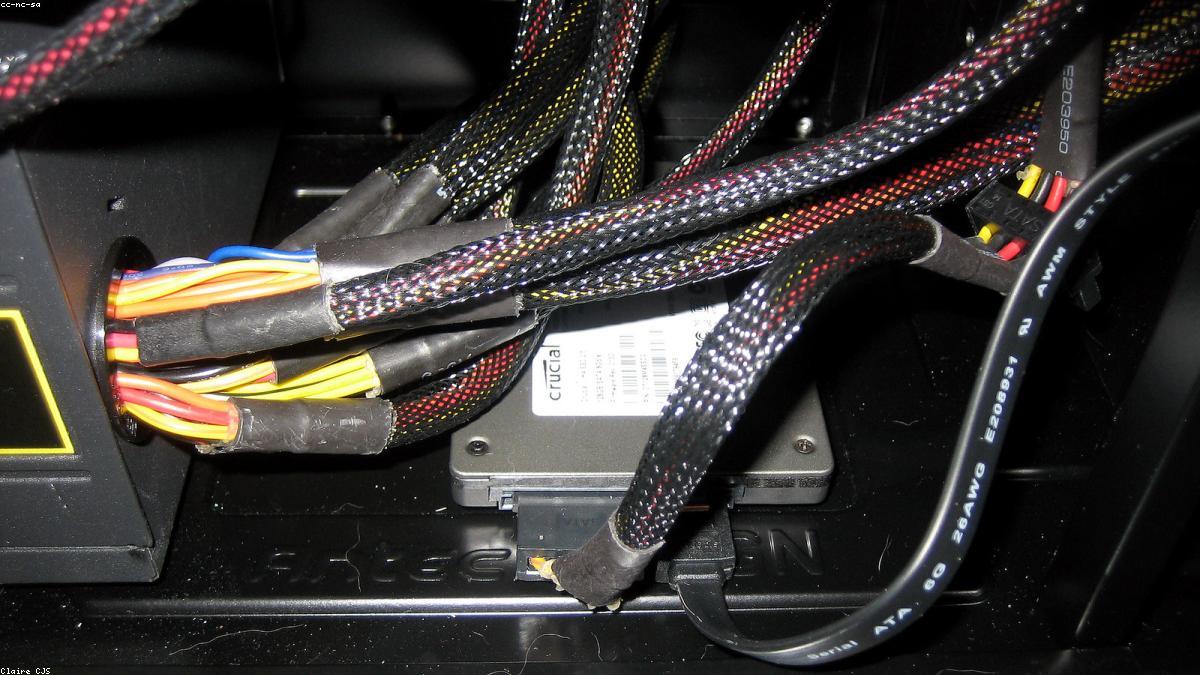
Új SSD választása – mire figyelj és mit várhatsz?
Az új generációs, NVMe PCIe 4.0 vagy 5.0 SSD-k jelentősen gyorsabbak, mint a SATA vagy régebbi PCIe 3.0 modellek. Egy mai középkategóriás M.2 NVMe SSD (például Samsung 980 Pro, WD Black SN770 vagy Crucial P3 Plus) nagyjából 3500–7000 MB/s olvasási sebességet kínál, ami a rendszerindítást néhány másodpercre, a programbetöltést pedig érezhetően gyorsabbá teszi.
Tipikus teljesítmény 1080p játékok alatt:
- Boot idő: 10–15 másodpercről 3–5 másodpercre csökken
- Játékbetöltés: 30–60 másodpercről 10–20 másodpercre rövidülhet
- Átlagos FPS nem nő közvetlenül az SSD-cserétől, de a szövegek és textúrák gyorsabb betöltése miatt a játékélmény gördülékenyebb lesz
Fontos, hogy az SSD mellett legyen elég RAM (legalább 8 GB, ideális esetben 16 GB) és egy megfelelő processzor, különben az SSD csak részben oldja meg a teljesítményproblémákat.
Használt vagy régi SSD? Mikor érdemes megfontolni
Használt vagy régebbi SSD-k vásárlása kockázatos lehet, mert ezeknek korlátozott az élettartama, és nem biztos, hogy garanciát kapsz rájuk. A régi SATA SSD-k vagy PCIe 3.0 modellek még mindig gyorsabbak, mint a HDD-k, de már nem a legjobb választás egy új konfigurációhoz. Ezek inkább használt gépek felújításához vagy költségkímélő megoldásnak jók, viszont ne várj tőlük csodát a legújabb játékok vagy erőforrás-igényes alkalmazások alatt.
Összegzés: mennyivel gyorsabb a gép SSD-csere után?
Az SSD-csere a mai gépek egyik legkézzelfoghatóbb sebességnövelő lépése. Egy HDD-vel vagy régi SATA SSD-vel szerelt gép új NVMe PCIe SSD-re cserélése a bootidőt akár 3–5-szörösére csökkentheti, a programok betöltése gyorsabbá válik, és a rendszer általi adatkezelés is sokkal gördülékenyebb lesz. Ugyanakkor fontos, hogy a teljes sebességélményhez elegendő memória és erős processzor is szükséges. Ha bizonytalan vagy a választásban vagy a telepítésben, a BoosTech Informatika szakemberei segítenek, hogy a csere zökkenőmentes és biztonságos legyen.
Ha kérdésed van, vagy segítségre lenne szükséged az SSD-cseréhez, keress minket bizalommal.