
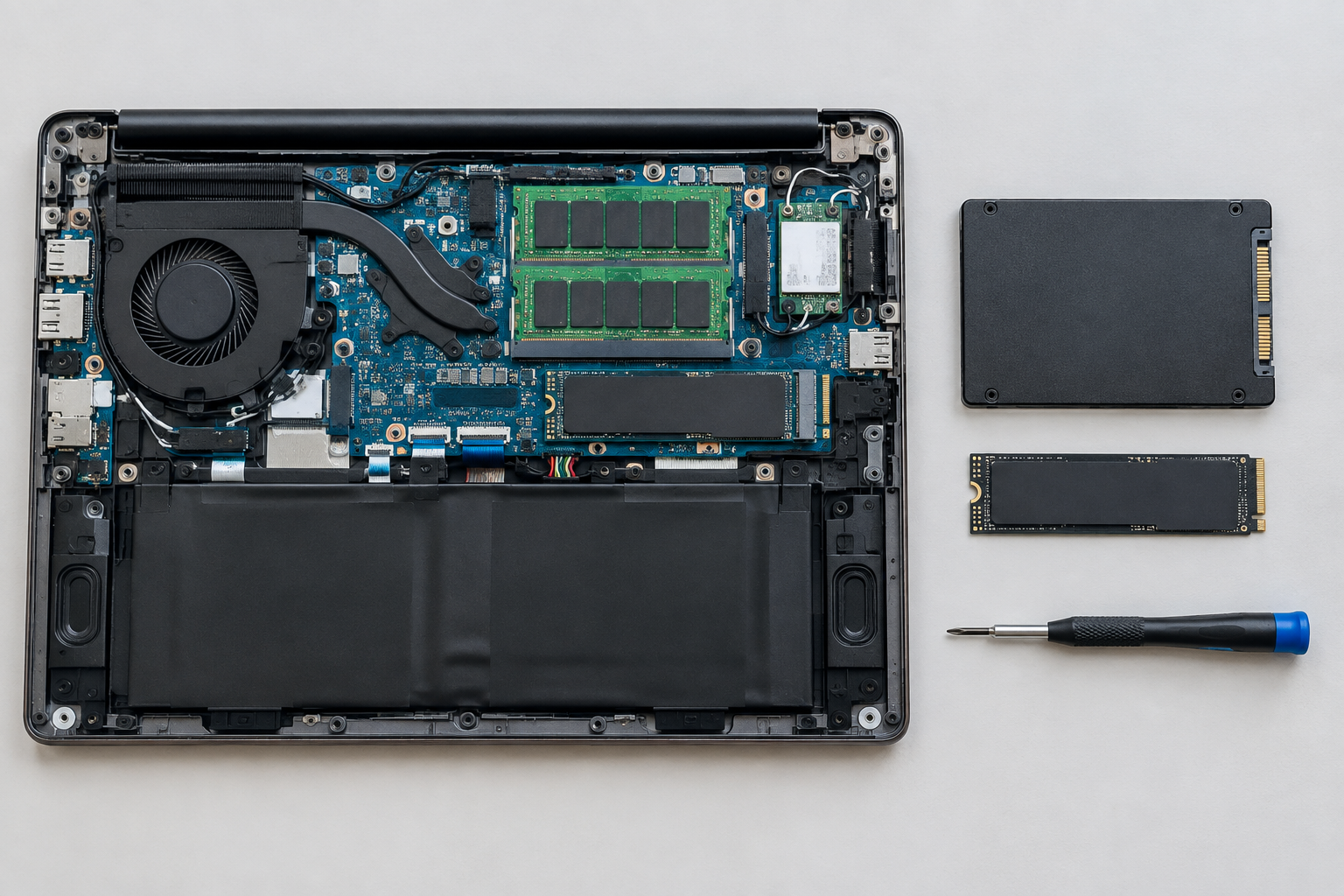
A laptop SSD csere az egyik legérzékelhetőbb gyorsítás, amit egy régebbi géppel el lehet érni – különösen, ha még hagyományos merevlemez (HDD) van benne. A kérdés általában nem az, hogy „jó-e az SSD”, hanem: milyen típus fér a gépedbe, mi legyen az adatokkal, és megéri-e még a laptopot fejleszteni.
Ez a cikk a döntést és a felkészülést segíti. Konkrét percnyi „garantált gyorsulást” nem ígérünk: a különbség a kiindulási tárolótól és a használattól függ.
Mikor érdemes SSD-re váltani?
- Percekig tart a Windows indítása
- Programok megnyitása vontatott, a HDD hallhatóan dolgozik
- A gép egyébként stabil, csak a tároló a szűk keresztmetszet
- Második meghajtóként is jól jön egy gyorsabb rendszerlemez
Ha a laptop túlmelegszik, gyakran lefagy, vagy már az alaplap/akkumulátor a gond, az SSD önmagában nem old meg mindent. Általános lassulásnál érdemes a lassú laptop ellenőrzéseit is átnézni.
HDD → SSD: milyen előnyökre számíthatsz?
- Gyorsabb rendszerindítás és programindítás
- Kevesebb „várakozás” fájlmásoláskor apró fájloknál
- Csendesebb működés (nincs forgó lemez)
- Ütésállóság szempontjából kedvezőbb a mozgó alkatrész hiánya
Arról, miben szokott változni az érzet: SSD-csere után mennyivel lesz gyorsabb a számítógép?
SATA vs NVMe (M.2) – röviden
| Típus | Gyakori forma | Megjegyzés |
|---|---|---|
| 2,5" SATA SSD | HDD helyére sok laptopban | Egyszerű csere, ha van SATA hely |
| M.2 SATA | M.2 nyílás, SATA protokoll | Nem minden M.2 = NVMe |
| M.2 NVMe | M.2 nyílás, PCIe | Gyorsabb interfész, ha a laptop támogatja |
A lényeg: ne csak „M.2 SSD-t” vegyél a címke alapján. A laptop pontos modellje dönti el, milyen csatlakozó és protokoll kell.
Hogyan derül ki, milyen SSD kompatibilis?
- Írd fel a laptop pontos típusjelzését (nem csak a márkanevet).
- Nézd meg a gyártói specifikációt / szervizdokumentációt: hány tárolóhely van, SATA vagy NVMe.
- Ha a gép nyitható, a meglévő meghajtó felirata is elárulhatja a formátumot – de csak ha tudod biztonságosan megbontani.
- Bizonytalanság esetén kérj bevizsgálást: rossz típusú SSD veszteség, nem kísérlet.
A csere „menete” gyakorlatban (áttekintés)
- Adatok mentése – lásd lent
- Kompatibilis SSD kiválasztása
- Rendszer átvitele: klónozás vagy tiszta Windows telepítés
- Fizikai csere / beépítés
- Ellenőrzés: boot, sebességérzet, meghajtóegészség
A burkolat megbontása modellfüggő. Ha nem vagy biztos a zsanérokban, a szalagkábelekben és a csavarokban, ne erőltesd – a laptop szerviz pontosan ezért van.
Klónozás vs tiszta Windows telepítés
| Klónozás / költöztetés | Tiszta telepítés | |
|---|---|---|
| Előny | Programok, beállítások megmaradhatnak | Tiszta, gyakran stabilabb rendszer |
| Hátrány | Régi hibák / szemét is átjöhet | Programokat újra kell telepíteni |
| Mikor jó? | Stabil Windows, sok szoftver | Lassú, „tele” rendszer, hibák |
Mindkettő előtt legyen mentés. Licenceket (Office, speciális szoftverek) jegyezd fel.
Adatok mentése csere előtt
Még „egyszerű” csere előtt is készíts biztonsági másolatot a fontos fájlokról. Ha a régi HDD kattog, hibázik, vagy a mentés közben fagy, állj meg: ilyenkor az adatmentés előbbre való, mint a gyorsítás. Kapcsolódó: törölt fájlok visszaállítása Windows alatt.
Régi laptopnál megéri-e?
Gyakran igen, ha a gép egyébként használható (kijelző, billentyűzet, akkumulátor elfogadható), és csak a tároló fogja vissza. Ha viszont az akkumulátor holt, a kijelző törött, vagy a gép folyamatosan túlmelegszik, előbb ezeket érdemes mérlegelni – vagy azt, hogy asztali irányban az egyedi PC összeállítás hosszú távon jobb befektetés-e.
Ha a laptop továbbra is lassú SSD nélkül, vagy bizonytalan a kompatibilitás, a laptop szerviz Budapesten bevizsgáljuk a gépet.
SSD-csere előtt ne vásárolj tippelésből: kérj bevizsgálást a laptop szervizben, és egyeztessük a megfelelő meghajtót.
