 BoosTech Szerkesztőség
A Windows 11 egyre többek által használt operációs rendszer, amely a gördülékeny használat érdekében viszonylag magas hardverkövetelményeket támaszt. Gyakran találkozunk azzal a problémával, hogy egy számítógép lassú, a programok akadoznak, vagy a rendszer szokatlanul sokat tölt – ezek mögött gyakran a nem megfelelő mennyiségű vagy lassú memória áll. De pontosan mennyi RAM szükséges a Windows 11-hez, és mikor érdemes bővíteni? Ebben a cikkben részletesen körbejárjuk a témát.
Windows 11 alapvető RAM-szükségletei
A Microsoft hivatalosan 4 GB RAM-ot javasol a Windows 11 telepítéséhez, azonban ez csupán a minimum, amivel a rendszer elindul. Ez a mennyiség inkább csak alapvető irodai feladatokhoz, egyszerű böngészéshez vagy kevésbé igényes munkákhoz elegendő.
Ha a géped csak az alap 4 GB RAM-mal működik, számolj azzal, hogy több program egyidejű futtatásakor vagy sok böngészőfül megnyitásakor hamar tapasztalhatsz lassulást. A Windows 11 kezelőfelülete, valamint olyan funkciók, mint a több virtuális asztal, az animációk vagy a háttérben futó biztonsági folyamatok, mind jelentős memóriát igényelnek.
Mennyi RAM ajánlott a mindennapi használathoz?
Általános irodai munkához, tanuláshoz, internetezéshez vagy videónézéshez minimum 8 GB RAM az ideális. Ez a mennyiség már lehetővé teszi, hogy egyszerre több alkalmazást futtass, és sok böngészőfül mellett is stabil maradjon a rendszer, miközben a háttérben futó biztonsági vagy frissítő folyamatok sem lassítják a gép működését.
Játékra vagy kreatív munkára, például kép- és videószerkesztéshez érdemes inkább 16 GB memóriát választani. Ez a kapacitás elegendő a legtöbb mai játékhoz 1080p vagy akár 1440p felbontás mellett, és kényelmesen kezeli a nagyobb projektfájlokat, valamint a párhuzamosan futó programokat.
Tipikus jelek, ha kevés a RAM
- A Windows lassan indul, a programok megnyitása késik.
- Gyakran jelenik meg a „Nem válaszol” üzenet, vagy az ablakok lefagynak.
- A merevlemez vagy SSD folyamatosan dolgozik, amit a memóriahiány miatt használt lapozófájl okoz.
- Erősebb játékokban vagy nagyobb alkalmazásokban akadozás, FPS-esés tapasztalható.
- A rendszer gyakran újraindul vagy összeomlik, főleg multitasking során.
Otthoni lépések a memóriahiány kezelésére
Ha úgy érzed, hogy a géped Windows 11 alatt lassú, érdemes először ellenőrizni a RAM kihasználtságát. Ezt a Feladatkezelőben (Ctrl+Shift+Esc) a Teljesítmény fül alatt könnyen megteheted. Figyeld meg, mennyire van terhelve a memória, és mennyit használ a lapozófájl (pagefile).
- Indítsd újra a gépet, hogy lezáródjanak a feleslegesen futó programok.
- Zárj be háttérben futó, nem szükséges alkalmazásokat, különösen sok böngészőfület.
- Frissítsd a Windows-t és a telepített drivereket a legújabb verziókra.
- Ellenőrizd, hogy a háttérben nem fut-e feleslegesen vírusirtó vagy más erőforrásigényes program.
- Ha SSD van a gépben, győződj meg róla, hogy egészséges és gyors, mert memóriahiány esetén az SSD lapozófájl használata gyorsabb, mint a hagyományos merevlemezé.
Mikor érdemes hozzánk – írd meg nekünk fordulni?
Ha a fenti lépések nem hoznak javulást, és továbbra is lassú a gép, érdemes a BoosTech Informatika szakembereinek segítségét kérni. A memória bővítése vagy a háttérben futó problémák feltárása nem mindig egyszerű, különösen, ha az alaplap vagy a memóriafoglalatok állapota is kérdéses.
Ha a lassulás mellett rendszeres lefagyás, váratlan újraindulás vagy indítási problémák is jelentkeznek, a BoosTech Informatika csapata készséggel segít a diagnosztikában és a javításban.
Új memóriamodul vásárlása: mire figyelj?
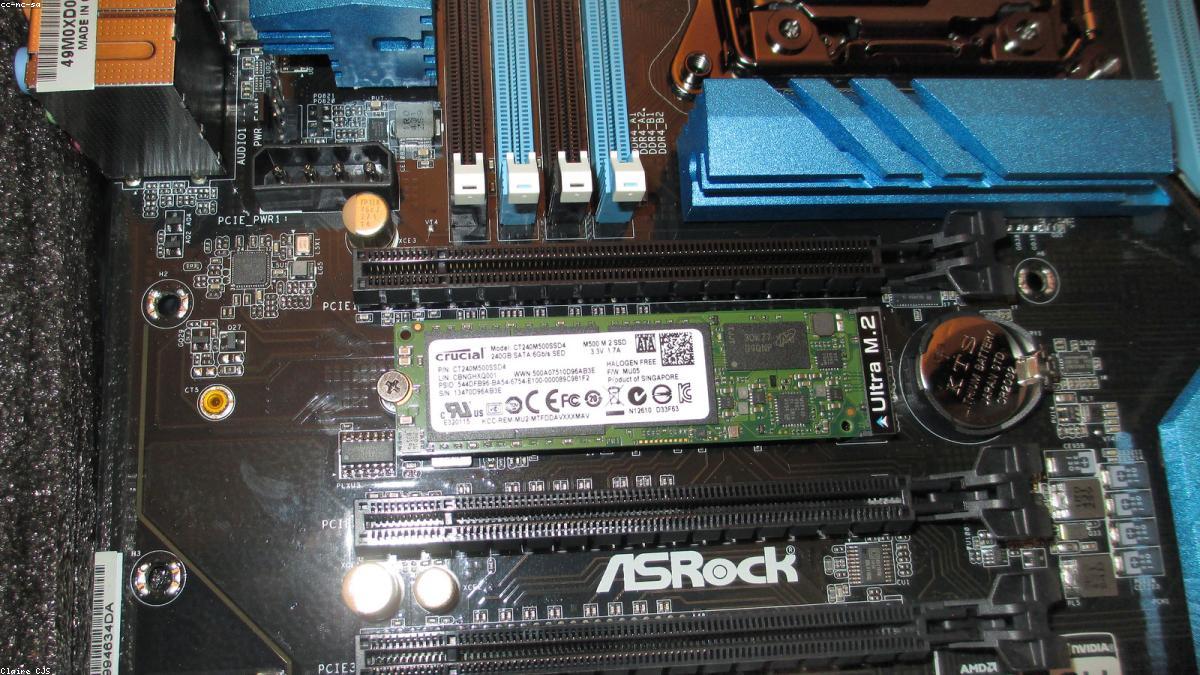
Új RAM vásárlásakor mindig ellenőrizd, hogy a géped milyen típusú és sebességű memóriát támogat. A legtöbb modern laptop és asztali gép DDR4 vagy DDR5 modult használ, de a gyártó specifikációját mindenképp érdemes megnézni.
A memória sebessége és időzítése is befolyásolja a teljesítményt, de a kapacitás a legfontosabb tényező Windows 11 alatt. Egy 8 vagy 16 GB-os modul ma már általában elegendő, és a dual channel (kétcsatornás) működés miatt érdemes párban vásárolni őket.
Ha lassú a géped: SSD, HDD és RAM együtt
A memórián túl az adattároló is kulcsszerepet játszik a rendszer sebességében. Egy gyors NVMe SSD mellett a Windows 11 sokkal gyorsabban indul és fut, mint egy hagyományos merevlemezen. Ha lehetőséged van rá, a RAM bővítése mellett érdemes az SSD állapotát is ellenőrizni vagy akár korszerűsíteni.
Használt vagy új memóriát válasszak?
Új gép vásárlásakor vagy frissítés esetén mindig új, megbízható memóriát ajánlunk. Használt modulok vásárlása kockázatos lehet: nem garantált a kompatibilitás, a hibamentesség és nincs garancia sem. Ha bizonytalan vagy a választásban, vagy a géped nem reagál jól a bővítésre, fordulj bátran a BoosTech Informatika szakembereihez, akik segítenek a megfelelő komponensek kiválasztásában és beszerelésében.
Ha úgy érzed, hogy Windows 11 alatt a géped nem elég gyors, vagy a memória miatt akad a rendszer, először ellenőrizd a RAM mennyiségét és kihasználtságát. 8 GB az alap, ami a legtöbb felhasználónak kényelmes, 16 GB pedig már komfortosabb, játékra és kreatív munkára is ideális. Ha pedig a bővítéshez vagy javításhoz profi segítségre van szükséged, a BoosTech Informatika szakemberei készséggel állnak rendelkezésedre.
Kérdésed lenne vagy időpontot foglalnál? Keress minket bátran itt.