
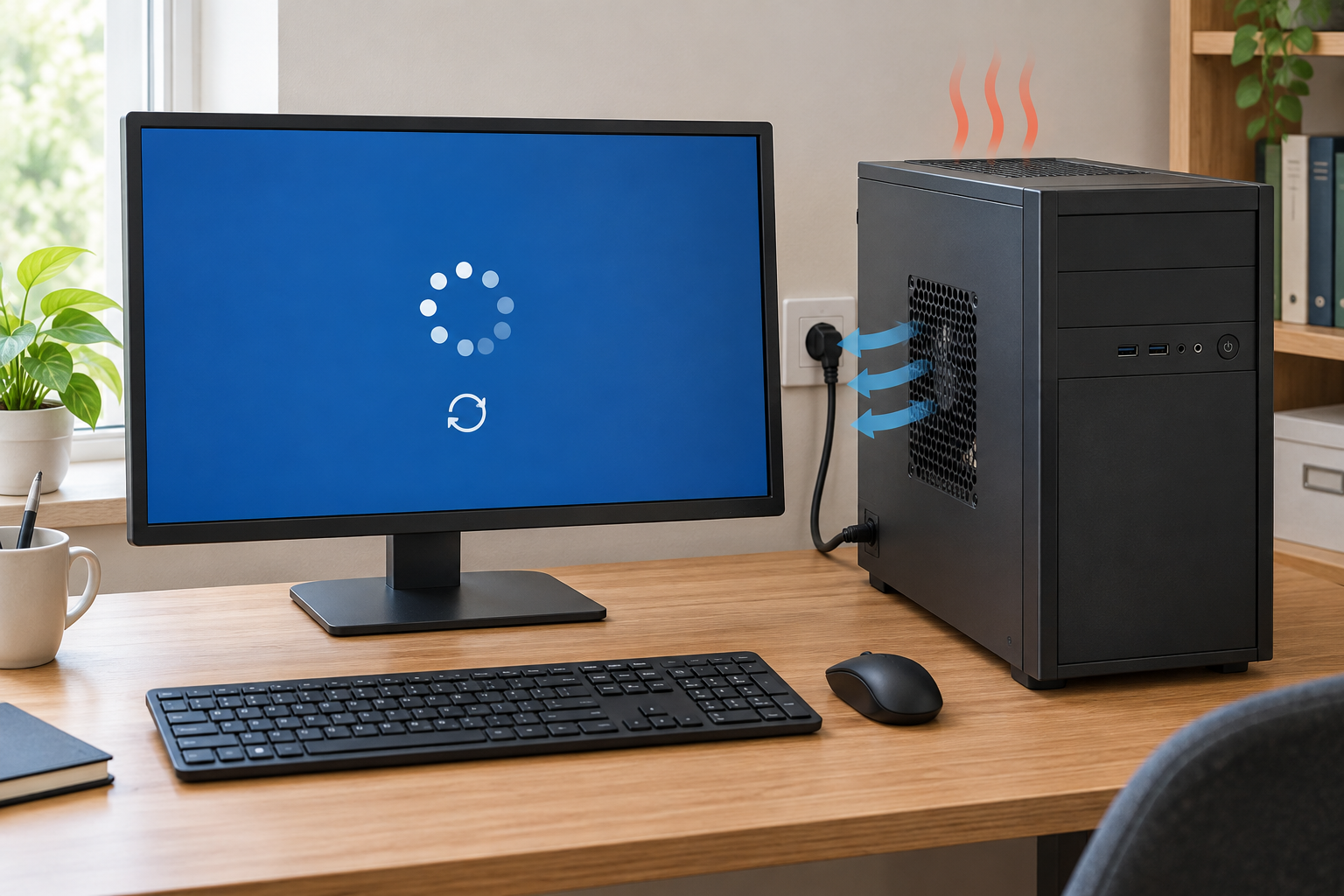
Ha a számítógép magától újraindul, először figyelje meg, van-e mintázata a hibának. Csak játék vagy más nagyobb terhelés közben történik? Már bekapcsolás után is? Megjelenik előtte hibaüzenet? Ezek az információk segítenek szűkíteni a lehetséges okokat. A fontos fájlokról érdemes mielőbb biztonsági másolatot készíteni, ha a gép még használható.
Miért indulhat újra magától a számítógép?
A lehetséges okok közé tartozik a túlmelegedés, az instabil áramellátás, a memóriahiba, valamint az illesztőprogramok vagy a Windows hibája. Az sem mindegy, hogy a gép hibaüzenettel indul újra, vagy előbb váratlanul kikapcsol, majd ismét elindul. Egyetlen tünetből azonban nem lehet biztosan megállapítani, melyik alkatrész hibás.
Ha a probléma egy frissítés vagy új program telepítése után kezdődött, először a szoftveres változásokat vizsgálja meg. Ha inkább terhelés alatt jelentkezik, a hűtés és az áramellátás ellenőrzése lehet hasznos kiindulópont.
Áramellátás ellenőrzése
- Kapcsolja ki a számítógépet, majd ellenőrizze, hogy a tápkábel stabilan csatlakozik-e a géphez és a konnektorhoz. Ha elosztót használ, nézze meg annak csatlakozását és kapcsolóját is.
- Asztali PC-nél ellenőrizze, hogy a tápegység hátulján lévő be- és kikapcsoló kapcsoló bekapcsolt állásban van-e. Ezt ne kapcsolgassa működés közben.
- Laptopnál ellenőrizze a töltő csatlakozását a gépnél, az adapteren és a fali aljzatnál. Ha a kábel vagy az adapter sérültnek látszik, ne használja tovább.
Ha a hiba csak egy adott elosztóval vagy konnektornál jelentkezik, próbáljon ki egy másik, megfelelően működő fali aljzatot. A visszatérő, hirtelen kikapcsolás utalhat áramellátási problémára, de önmagában nem bizonyítja, hogy a tápegység hibás.
Túlmelegedés és szellőzés
Nézze meg, hogy a gépház szellőzőnyílásait nem takarja-e fal, bútor vagy felgyűlt por. Laptopot használjon stabil, sík felületen, ne takarón vagy párnán. Működés közben kívülről megfigyelheti, hogy hallható-e a ventilátor, illetve távozik-e levegő a szellőzőknél. A ventilátorba ne nyúljon.
Ha a külső szellőzőnyílások porosak, tisztítás előtt kapcsolja ki a gépet és húzza ki a tápkábelt; laptopnál a töltőt is válassza le. A hozzáférhető nyílásokat óvatosan, puha ecsettel vagy a gyártó tisztítási útmutatója szerint tisztítsa. Ne fújjon folyadékot a gépbe, és ne bontsa meg a burkolatot, ha nem biztos a dolgában.
Memória- és szoftverhibák keresése
Ha a gép használható, ellenőrizze, hogy a Windows frissítései befejeződtek-e, és van-e függőben újraindítást kérő frissítés. Gondolja végig, közvetlenül a hiba kezdete előtt telepített-e programot vagy illesztőprogramot. Ha igen, a kérdéses program eltávolítása, illetve az illesztőprogram gyártói támogatási oldalán található útmutató ellenőrzése segíthet. Illesztőprogramot csak megbízható, hivatalos forrásból töltsön le.
A memória ellenőrzéséhez mentse el a munkáját, majd nyomja meg a Windows + R billentyűket, írja be az mdsched.exe parancsot, és indítsa el a Windows memóriadiagnosztikai eszközét. A vizsgálathoz a gép újraindul. Ha hibát jelez, vagy a váratlan újraindulás folytatódik, további vizsgálat szükséges: a teszt eredménye önmagában nem azonosít minden lehetséges hibát.
Ha a gép olyan gyorsan újraindul, hogy nem tudja biztonságosan elvégezni ezeket a lépéseket, ne erőltesse a többszöri indítást.
Mikor forduljon szervizhez?
Kérjen szakmai segítséget, ha az újraindulás a fenti ellenőrzések után is visszatér, a gép már bekapcsolás közben leáll, vagy a hiba belső alkatrészek vizsgálatát igényelné. Égett szag, füst, szokatlan mechanikus zaj vagy látható sérülés esetén kapcsolja ki és áramtalanítsa a gépet, ha ezt biztonságosan megteheti.
- Írja fel, mikor és milyen gyakran indul újra a számítógép.
- Jegyezze fel, történt-e előtte frissítés vagy hardveres változtatás.
- Ha megjelenik hibaüzenet, készítsen róla fényképet.
- Ha a gép még működik, mentse le a fontos adatait.
Ha a hiba oka nem egyértelmű, a budapesti számítógép-szervizünkben segítünk a bevizsgálásban.
Ismétlődő hibánál ne tippelj alkatrészt: a PC szerviz keretében először feltárjuk a gondot.
