
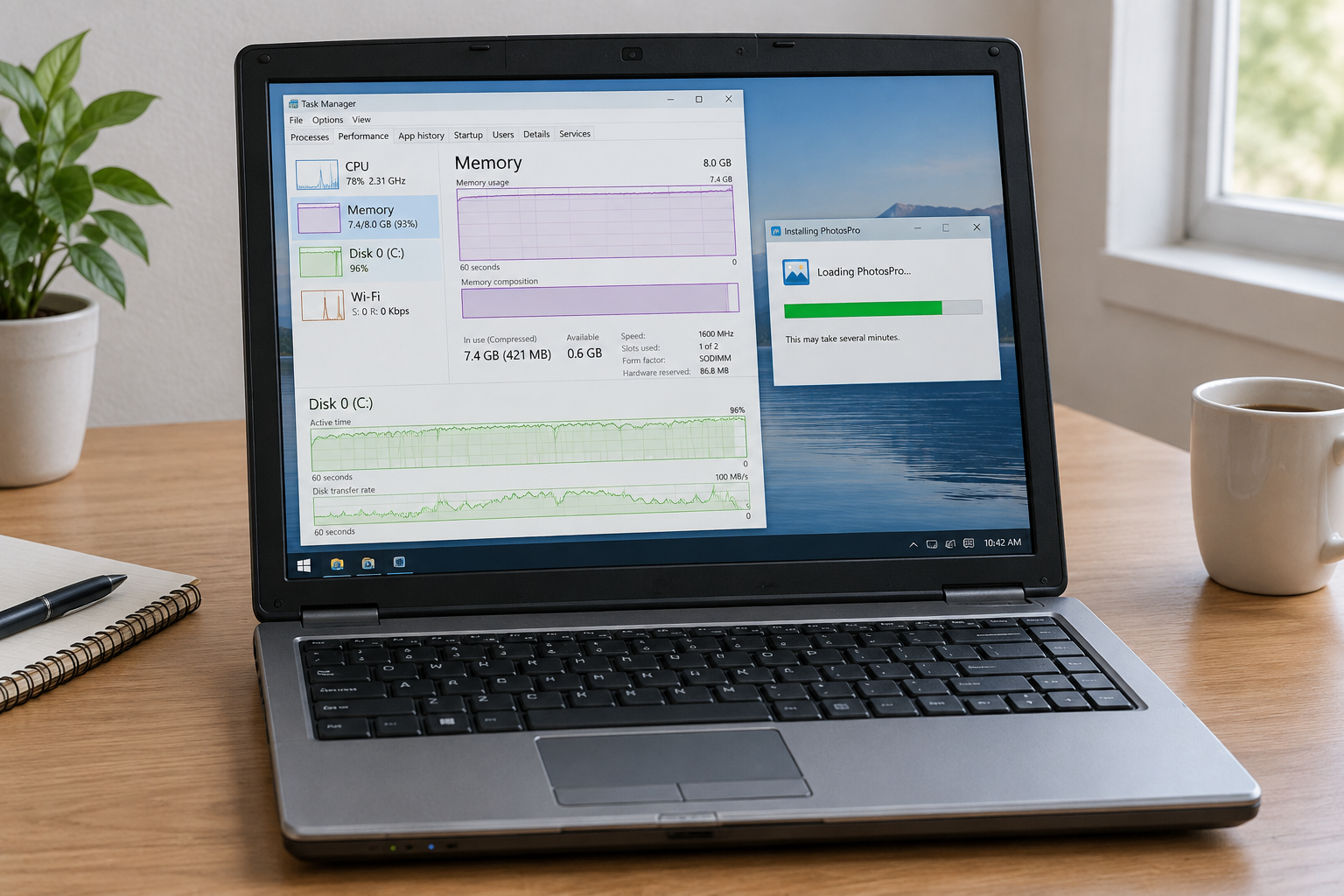
Ha lassú a számítógép, nem érdemes rögtön új alkatrészt vásárolni vagy „gyorsító” programot telepíteni. Ugyanazt a tünetet okozhatja egy háttérben futó frissítés, kevés szabad tárhely, túl sok megnyitott alkalmazás vagy akár hardverhiba is. Az alábbi ellenőrzésekkel lépésről lépésre szűkítheted a lehetséges okokat.
Lassú a számítógép? Először figyeld meg, mikor jelentkezik
Jegyezd fel, hogy a lassulás mikor kezdődött, és melyik helyzetben tapasztalod. Ez többet segít, mint ha egyszerre több beállítást módosítanál.
- Csak indítás után lassú: automatikusan induló alkalmazások vagy folyamatban lévő frissítések terhelhetik.
- Egyetlen program akadozik: először annak frissítéseit, beállításait és erőforrásigényét vizsgáld meg.
- Csak a weboldalak töltődnek lassan: próbálj ki másik böngészőt vagy hálózatot; nem biztos, hogy maga a számítógép lassú.
- Minden művelet lassú: érdemes megnézni a memória, a processzor és a háttértár terhelését.
Ha a jelenség egy új program telepítése vagy frissítés után kezdődött, ezt is írd fel. A következő ellenőrzéseknél fontos támpont lehet.
Ellenőrizd, mi terheli a processzort, a memóriát vagy a háttértárat
Windows alatt nyomd meg a Ctrl + Shift + Esc billentyűket a Feladatkezelő megnyitásához. A Folyamatok nézetben figyeld a CPU-, memória- és lemezhasználatot, majd az adott oszlop fejlécére kattintva rendezd sorba a programokat. Ha a Feladatkezelő egyszerűsített nézetben nyílik meg, előbb válts a részletes nézetre.
- Várj néhány percet a gép indítása után, hogy a rövid ideig tartó háttérfeladatok lefussanak.
- Nyisd meg azt a programot, amelynél a lassulást tapasztalod.
- Figyeld meg, melyik erőforrás terhelése marad tartósan magas, és melyik folyamat használja.
Egy pillanatnyi kiugrás önmagában nem hiba. A tartósan magas memóriahasználat mellett a gép gyakrabban használhatja a háttértárat; a magas lemezhasználatot viszont frissítés vagy keresőindexelés is okozhatja. Ne állíts le ismeretlen rendszerfolyamatokat találomra. Ha egy felismerhető alkalmazás terheli a gépet, először mentsd el benne a munkádat, zárd be szabályosan, és nézd meg, megszűnik-e a lassulás.
Kevés szabad hely vagy lassú háttértár
A Fájlkezelőben, az Ez a gép nézetben ellenőrizd, mennyi szabad hely maradt a Windows meghajtóján. Ha szinte megtelt, a rendszernek és az alkalmazásoknak kevesebb mozgástere marad az ideiglenes fájlokhoz és a frissítésekhez.
Kezdd a saját, már nem szükséges fájlok átnézésével és a Lomtár ellenőrzésével. A Windows tárhelytisztítási lehetőségei is segíthetnek, de törlés előtt olvasd el, mely fájlokat jelölted ki. Rendszermappák tartalmát ne töröld kézzel, és az ismeretlen „PC-gyorsító” alkalmazásokat is kerüld.
Régebbi, hagyományos merevlemezzel működő gépnél az SSD-re váltás érezhetően gyorsíthatja az indítást és a programok betöltését. Az SSD azonban nem old meg minden lassulást: egy hibás meghajtó, a túlmelegedés vagy a kevés memória külön vizsgálatot igényel. Ha a meghajtó hibát jelez, szokatlan hangot ad, vagy fájlok válnak olvashatatlanná, először készíts biztonsági másolatot a fontos adatokról, és ne terheld további tisztító vagy tesztprogramokkal.
Túl sok automatikusan induló program
A Feladatkezelő Indítási alkalmazások részében nézd át, mi indul el a Windowszal együtt. Azokat az általad felismert alkalmazásokat, amelyekre nincs szükséged azonnal a bejelentkezés után, letilthatod az automatikus indításból. Ettől a program nem törlődik: később kézzel továbbra is megnyithatod.
Egyszerre csak néhány változtatást végezz, majd indítsd újra a gépet, és figyeld meg az eredményt. Biztonsági szoftvert, illesztőprogramhoz tartozó segédprogramot vagy ismeretlen rendszerösszetevőt ne tilts le találomra.
Túlmelegedés és eltömődött hűtés
Ha a gép eleinte megfelelően működik, majd nagyobb terhelés alatt lelassul, a ventilátor hangosabbá válik, és pihenés után átmenetileg javul a helyzet, túlmelegedés is állhat a háttérben. Ilyenkor a rendszer a hőmérséklet csökkentése érdekében visszafoghatja a teljesítményt.
Nézd meg, hogy szabadok-e a szellőzőnyílások. Laptopot használj stabil, kemény felületen, ne takarón vagy párnán. Kikapcsolt és áramtalanított gépnél a kívülről hozzáférhető szellőzőnyílások körüli port óvatosan eltávolíthatod. A készülék szétszerelését és a belső hűtés tisztítását bízd szakemberre, különösen, ha a ventilátor rendellenes hangot ad vagy a gép váratlanul leáll.
Frissítések, kéretlen programok és kártevők
Ellenőrizd a Windows Update felületén, várakozik-e frissítés vagy újraindítás. A frissítések átmenetileg terhelhetik a gépet; hagyd őket befejeződni, és csak utána ítéld meg újra a teljesítményt. A használt programokat is érdemes naprakészen tartani.
Az alkalmazások listájában nézd át, került-e fel olyan program, amelyet nem használsz vagy nem ismersz. Eltávolítás előtt győződj meg róla, hogy nem egy szükséges eszköz vagy szoftver része. Kártevő gyanújánál futtass vizsgálatot a Windows biztonság alkalmazással vagy a már használt, megbízható védelmi szoftvereddel. Ne telepíts több, egymással versengő vírusirtót a gyorsulás reményében.
Mikor érdemes szervizhez fordulni?
Kérj segítséget, ha a lassulás hirtelen jelentkezett, a meghajtó hibát jelez, a gép túlmelegszik vagy magától leáll, illetve ha a fenti ellenőrzések nem hoznak javulást. Meghajtóhiba gyanújánál az adatok mentése fontosabb, mint a további gyorsítási próbálkozás.
- Felírtad, mikor és melyik műveletnél lassú a gép?
- Megnézted a tartós CPU-, memória- és lemezterhelést?
- Ellenőrizted a szabad tárhelyet és az induló alkalmazásokat?
- Figyelted a melegedést, a ventilátor hangját és az esetleges hibaüzeneteket?
- Biztonságba helyezted a fontos fájlokat, ha meghajtóhibára utaló jelet látsz?
Ha ezek után sem egyértelmű az ok, asztali számítógép szervizünk segít a hiba behatárolásában és a szükséges javítás megtervezésében.
Ha a javítás már nem éri meg, érdemes lehet inkább egyedi PC összeállításban gondolkodni a célodhoz igazított konfigurációval.
Asztali PC-nél a pontos ok gyakran csak diagnosztika után derül ki – nézd meg a asztali számítógép javítás oldalunkat.
