 BoosTech Szerkesztőség
Sokan tapasztalják, hogy egykor gyors és zökkenőmentesen működő Windows 10-es számítógép idővel lelassul, akadozik, és a feladatok végrehajtása jóval tovább tart, mint korábban. Ez különösen akkor bosszantó, ha munka vagy szórakozás közben gyors reagálásra lenne szükség. Mielőtt azonban új gép vásárlásán gondolkodnál, érdemes átnézni néhány gyakori okot, amelyek a lassulást okozhatják, és kipróbálni néhány egyszerű, otthon is elvégezhető lépést, hogy visszanyerd a rendszer sebességét.
A lassulás leggyakoribb jelei Windows 10 alatt
Először is fontos pontosan felismerni, milyen problémával állsz szemben. A lassulás többféleképpen jelentkezhet:
- Az operációs rendszer indulása vagy leállítása jóval tovább tart a megszokottnál.
- Programok megnyitása vagy közti váltáskor hosszabb várakozási idő tapasztalható.
- A böngésző lassan tölti be az oldalakat, vagy gyakran lefagy.
- Az egér vagy billentyűzet reakcióideje megnyúlik, a kurzor mozgása akadozik.
- Fájlmásolás vagy nagyobb adatmennyiség mozgatása lassabb a megszokottnál.
- Játékok vagy grafikai programok alacsony képkockaszámmal (FPS) futnak.
Mitől lehet lassú a Windows 10?
A lassulás mögött számos tényező állhat, a leggyakoribbak a következők:
- Túl sok háttérben futó folyamat: Sok program, különösen az automatikusan indulók, feleslegesen foglalják az erőforrásokat.
- Kevés szabad tárhely vagy memória: Ha a rendszerpartíció vagy a RAM kapacitása szűkös, a gép nem tud hatékonyan működni.
- Elavult vagy hibás hardver: Egy lassú merevlemez (HDD), kevés RAM vagy régi processzor is okozhat lassulást.
- Rendszerhibák, sérült fájlok vagy rosszul sikerült frissítések: A Windows frissítések után előfordulhatnak inkompatibilitások vagy sérült rendszerfájlok.
- Vírusok, kémprogramok vagy nem kívánt alkalmazások: Ezek a háttérben futva jelentősen lassíthatják a gépet.
- Nem megfelelő beállítások: Például az energiafelhasználás vagy vizuális effektek túlzott használata.
Egyszerű, biztonságos otthoni lépések a gyorsítás érdekében
Ha nem vagy jártas a mélyebb rendszermódosításokban, az alábbi egyszerű, mégis hatékony lépéseket otthon is elvégezheted:
- Indítsd újra a gépet: Egy egyszerű újraindítás sokszor megoldja a felgyülemlett problémákat.
- Frissítsd a Windows-t és a drivereket: A rendszerfrissítések javítják a hibákat és új funkciókat hoznak, amelyek növelhetik a teljesítményt.
- Futtass víruskeresőt: Használj naprakész vírusirtót, és végezz teljes körű vizsgálatot, hogy kizárd a fertőzéseket.
- Tisztítsd meg a merevlemezt: A Lemezkarbantartó vagy harmadik féltől származó programok segítenek eltávolítani a felesleges fájlokat.
- Csökkentsd a háttérben futó programok számát: A Feladatkezelőben vagy a Beállítások > Indítás menüpontban tiltsd le a nem szükséges alkalmazásokat.
- Állítsd be az energiagazdálkodást: Válaszd a „Teljesítmény orientált” beállítást a Vezérlőpulton, hogy a rendszer ne takarékoskodjon túlzottan az erőforrásokkal.
- Kapcsold ki a vizuális effekteket: Az egyszerűbb megjelenés gyorsabb működést eredményezhet, különösen régebbi gépeken.
- Futtasd a rendszerfájl-ellenőrzőt: A parancssorba írd be, hogy „sfc /scannow”, ami megkeresi és kijavítja a sérült fájlokat.
- Defragmentáld a merevlemezt (HDD esetén): Ha nem SSD-d van, a töredezettség lassíthatja az adatolvasást.
Otthoni gyorsítási lista
- Újraindítás
- Windows és driverek frissítése
- Vírusellenőrzés
- Felesleges fájlok törlése
- Háttérprogramok letiltása
- Energiagazdálkodás optimalizálása
- Vizuális effektek csökkentése
- Rendszerfájl-ellenőrzés futtatása
- Defragmentálás HDD esetén
Mikor érdemes szakértőhöz fordulni?
Ha az otthoni lépések nem hoznak érdemi javulást, vagy a lassulás mellett más problémák is jelentkeznek – például rendszeres kékhalál, indítási hibák, váratlan újraindulások vagy szokatlan hardveres zajok –, akkor érdemes szakértő segítségét kérni. A hardverhibák, mint például egy kezdődő merevlemez-sérülés vagy memóriahiba, otthoni körülmények között nehezen diagnosztizálhatók és javíthatók.
Ilyenkor a BoosTech Informatika szakemberei pontosan feltárják a problémát, és javasolják a legjobb megoldást, legyen szó alkatrészcseréről, tisztításról vagy rendszeroptimalizálásról.
Hardveres tanácsok: új vagy használt gép – mire számíts?
Ha a géped már jelentősen elavult, érdemes lehet új vagy használt hardvert beszerezni. Fontos tisztában lenni azzal, hogy mit várhatsz el:
Új gép
- Modern processzorok és SSD-k gyors indulást és gördülékeny multitaskingot biztosítanak.
- 16 GB RAM vagy több már kényelmesen futtatja a legtöbb programot és játékot.
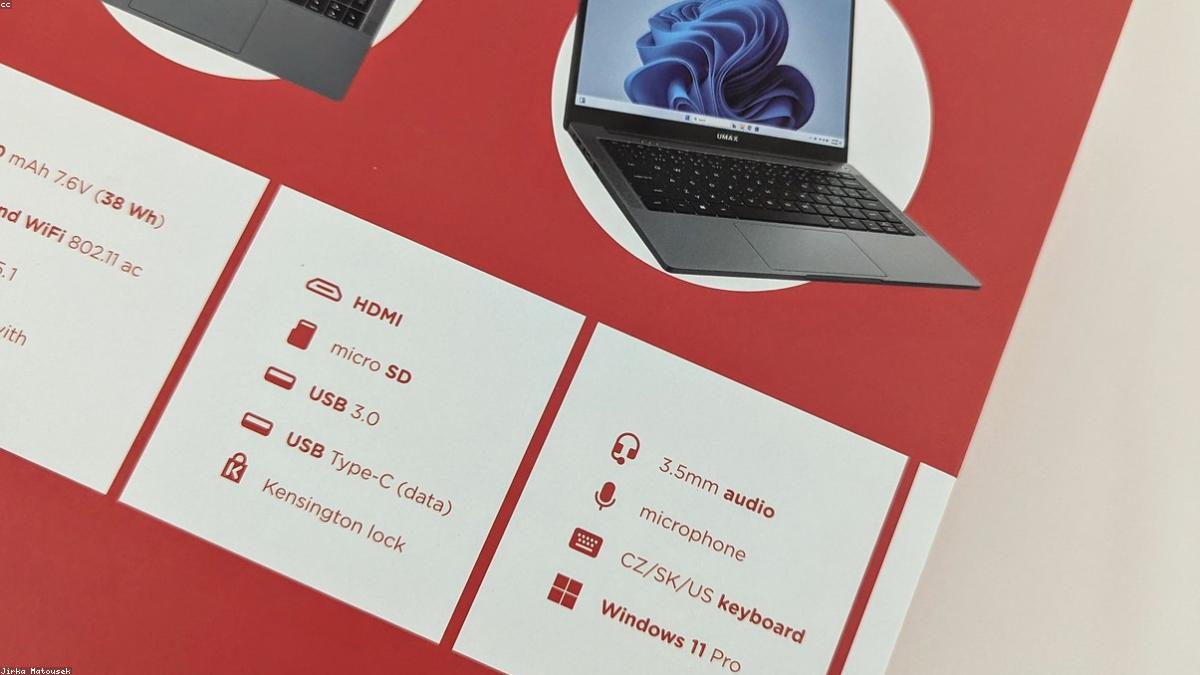
- Az újabb Wi-Fi szabványok és USB-portok gyors adatátvitelt tesznek lehetővé.
Használt gép
- Árban kedvezőbb, de érdemes megbízható forrást választani, mert a hardver állapota változó lehet.
- Az SSD megléte kulcsfontosságú a sebességhez, hiszen a régi HDD-k lassúak.
- Alapvetően kisebb teljesítményre számíts, de egyszerűbb irodai vagy internetes feladatokra még megfelelő lehet.
Az FPS (képkocka/másodperc) szempontjából egy újabb, középkategóriás gép már 60 FPS körül vagy fölött tud futtatni legtöbb játékot, míg egy régi gép 30 FPS alá eshet, ami már zavaró lehet a játékélmény szempontjából.
Ha úgy érzed, hogy a lassulás már túlmutat az otthoni beavatkozás lehetőségein, vagy nem szeretnél kockáztatni a fontos adataiddal, fordulj bizalommal a BoosTech Informatika csapatához. Tapasztalt szakembereink segítenek feltárni a problémát, és megoldást kínálnak, legyen szó vírusírtásról, rendszeroptimalizálásról vagy hardvercseréről.
Ha kérdésed van, keress minket bátran, és segítünk, hogy újra gyors és megbízható legyen a géped!