
 BoosTech Szerkesztőség
Milyen jelek utalnak arra, hogy a touchpad hibás?
Ha a laptop touchpadje nem működik megfelelően, többféle tünetet észlelhetsz. Gyakran előfordul, hogy az érintőfelület nem reagál, a kurzor nem mozog, vagy csak bizonyos mozdulatokat érzékel. Elképzelhető, hogy a görgetés, kattintás vagy többujjas gesztusok nem működnek, esetleg a touchpad időszakosan vagy teljesen leáll.
Mi okozhatja a touchpad működésképtelenségét?
A touchpad hibájának hátterében több tényező is állhat, amelyek közül a leggyakoribbak:
- Szoftveres problémák: Elavult vagy hibás illesztőprogramok, helytelen beállítások, vagy hogy véletlenül kikapcsoltad a touchpadot.
- Hardveres meghibásodás: Maga a touchpad vagy az alaplap érintkezői megsérülhetnek, különösen, ha a laptopot leejtették vagy ütés érte.
- Fizikai szennyeződés: Por, zsír vagy folyadék a touchpad alatt akadályozhatja a működést.
- BIOS vagy rendszerfrissítések: Egyes frissítések után előfordulhat, hogy a touchpad nem kompatibilis már a rendszerrel, és emiatt nem működik.
Mit tehetsz otthon a touchpad javítása érdekében? Ellenőrző lista
Az alábbi lépések segíthetnek pontosabban feltárni a problémát, és akár otthon megoldani azt, mielőtt szervizbe vinnéd a gépet:
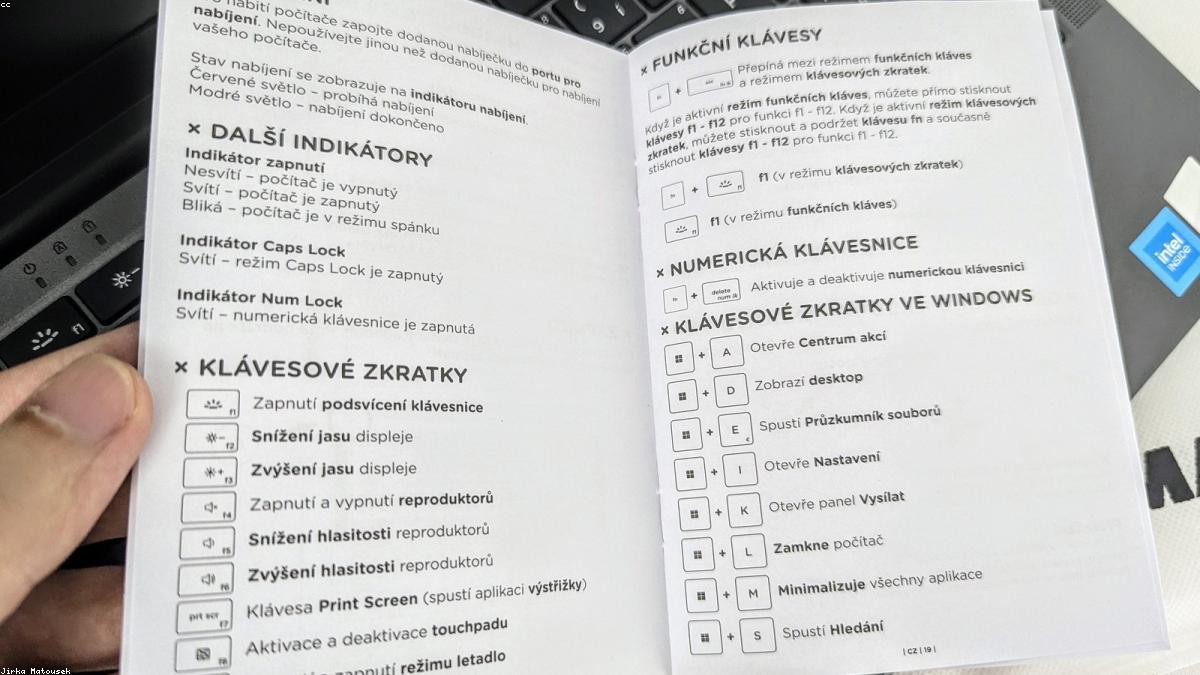
- Ellenőrizd, hogy nincs-e véletlenül kikapcsolva a touchpad: Sok laptopon van külön gomb vagy Fn+F1–F12 kombináció, amivel be- vagy ki lehet kapcsolni a touchpadot. Próbáld meg ezt megnyomni.
- Nézd át a Windows vagy a gyártó touchpad-beállításait: Győződj meg róla, hogy a touchpad engedélyezve van, és nem tiltottad le a többujjas gesztusokat vagy a kattintást.
- Frissítsd vagy telepítsd újra a touchpad illesztőprogramját: Látogass el a gyártó honlapjára, és töltsd le a legfrissebb drivert a modellhez, vagy használd az eszközkezelőt a frissítéshez.
- Indítsd újra a laptopot: Ez egy egyszerű, de gyakran hatékony lépés, ami visszaállíthatja a szoftveres működést.
- Tisztítsd meg a touchpad felületét: Egy enyhén nedves, puha ruhával töröld át, ügyelve arra, hogy ne kerüljön túl sok folyadék a készülékbe.
- Húzd ki a külső egeret: Ha van csatlakoztatva külső egér, próbáld meg leválasztani, mert néhány rendszer automatikusan letilthatja a touchpadot ilyenkor.
- Ellenőrizd a BIOS-t: Indítsd újra a laptopot, lépj be a BIOS-ba, és nézd meg, hogy a touchpad engedélyezve van-e ott is.
Mikor érdemes abbahagyni az otthoni próbálkozást és hozzánk – írd meg nekünk fordulni?
Ha a fenti lépések után sem működik a touchpad, vagy bizonytalan vagy a hardveres javításban, jobb, ha nem próbálkozol tovább. Komolyabb hardverhibák esetén szükség lehet a touchpad cseréjére vagy az alaplap javítására, amit érdemes szakértőre bízni, hogy elkerüld a további károkat.
Ha a laptopod nem reagál, vagy a touchpad nem működik megbízhatóan, a BoosTech Informatika szakemberei pontos diagnózissal és gyors javítással állnak rendelkezésedre. Szervizünkben szakszerűen cseréljük a touchpadet, vagy javítjuk a kapcsolódó alkatrészeket, így a laptopod hamarosan újra használható lesz.
Hardveres tippek: mire számíts, ha touchpadet cserélsz?
Touchpad cseréjekor fontos, hogy az új vagy használt alkatrész kompatibilis legyen a laptopoddal. Új touchpad vásárlásakor biztos lehetsz benne, hogy működőképes és hosszabb távon is megbízható megoldást kapsz. Használt touchpad olcsóbb lehet, de előfordulhat, hogy rövidebb az élettartama, vagy rejtett hibákat hordoz.
Ha gamer laptopod van, és inkább külső egeret használsz, akkor is fontos, hogy a touchpad rendben működjön Windows alatt, mert bizonyos játékok és programok igénylik a belső beviteli eszközöket. A touchpad működése nem befolyásolja az FPS-t (képkocka/másodperc), de a stabil működés kényelmesebbé teszi a használatot.
Gyakorlati tanácsok és továbblépés
Ha a touchpad nem működik, ne ess pánikba! Először mindig ellenőrizd a szoftveres beállításokat, majd próbáld meg a driverfrissítést és a tisztítást. Ezekkel sok esetben otthon is megoldható a probléma, így nem kell azonnal szervizbe vinni a gépet.
Amennyiben a touchpad továbbra sem reagál, vagy a laptop más beviteli eszközei is problémásak, illetve a rendszer lassú, érdemes a BoosTech Informatika szakembereihez fordulni, akik gyors és megbízható megoldást kínálnak.
Ha kérdésed van, vagy szeretnéd a laptopodat szakszerűen megjavíttatni, keress minket bátran!







