

 BoosTech Szerkesztőség
Ha a laptopod egyre lassabb, és azt veszed észre, hogy minden kattintás vagy programindítás egyre több időt vesz igénybe, ne aggódj, nem vagy egyedül. Gyakran több kisebb probléma együttesen okozza a kellemetlen lassulást, de előfordulhat, hogy egy konkrét hibára kell fókuszálni. Nézzük meg, milyen okok állhatnak a háttérben, és mit tehetsz otthon, mielőtt szakértőhöz fordulnál.
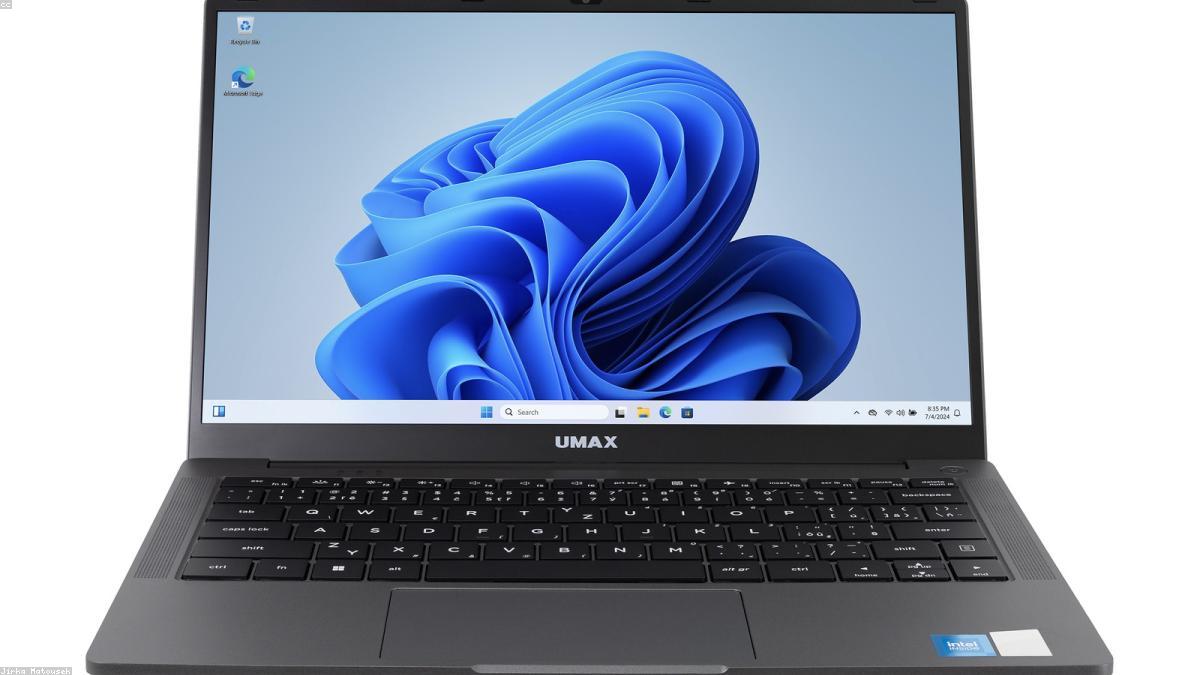
A leggyakoribb tünetek, amikor a laptopod lassú
- Programok és ablakok megnyitása több másodpercet, akár fél percet is igénybe vehet.
- A böngésző lassan tölt be oldalakat, vagy gyakran akadozik.
- A rendszerindítás hosszú percekig tart.
- Használat közben a gép meg-megáll vagy „elfagy”.
- Az egérkurzor akadozik, vagy a billentyűzet késve reagál.
- Gyakori háttérben futó folyamatok akadályozzák a munkát.
10 gyakori ok, ami miatt lassú lehet a laptop
1. Kevés szabad tárhely
Ha a merevlemez vagy az SSD majdnem tele van, a rendszer nem tudja hatékonyan kezelni a fájlokat és a virtuális memóriát, ami jelentős lassuláshoz vezethet. A Windows és más operációs rendszerek működéséhez legalább 10-15% szabad hely ajánlott a rendszerpartíción.
2. Túl sok háttérben futó program
Az automatikusan induló programok folyamatosan erőforrást használnak, így a laptop teljesítménye csökken. Ezek között lehetnek frissítőprogramok, csevegőalkalmazások vagy egyéb szoftverek, amelyek nem feltétlenül szükségesek a mindennapi használathoz.
3. Elavult vagy hibás hardverelemek
Régebbi laptopokban a régi merevlemez (HDD) vagy kevés memória (RAM) komoly korlátot jelenthet. Egy mechanikus HDD sokkal lassabb, mint egy SSD, ezért a csere látványos gyorsulást eredményezhet.
4. Vírusok és rosszindulatú programok
Ha a gép fertőzött, a háttérben futó káros folyamatok lassíthatják a rendszert, adatokat lopnak vagy szokatlan hálózati forgalmat generálnak, ami tovább rontja a teljesítményt.
5. Elavult vagy hibás szoftverek
Régi driverek vagy inkompatibilis programok összeakadása is okozhat lassulást. A rendszerfrissítések hiánya szintén problémákhoz vezethet, ezért fontos az operációs rendszer és a szoftverek naprakészen tartása.
6. Hőproblémák és túlmelegedés
A túlmelegedő alkatrészek (például CPU vagy GPU) automatikusan lassítanak, hogy elkerüljék a károsodást. Ez gyakran poros hűtés vagy nem megfelelő légáramlás miatt alakul ki.
7. Rendszerhibák és sérült fájlok
Fájlrendszerhibák, megsérült rendszerfájlok vagy hibás Windows-beállítások is okozhatnak lassulást és instabil működést.
8. Nem megfelelő operációs rendszer beállítások
Például túl sok animáció, vizuális effekt vagy a virtuális memória rossz méretezése gyengítheti a teljesítményt.
9. Akkumulátor és áramellátási problémák
Ha az akkumulátor már gyenge, vagy a laptop nem kap megfelelő áramellátást, a rendszer automatikusan visszaveszi a teljesítményt, hogy meghosszabbítsa az üzemidőt.
10. Lassú vagy instabil internetkapcsolat
Bár ez nem hardverhiba, ha a net lassú, a böngészés, felhőalapú alkalmazások, videók vagy frissítések is akadozhatnak, ami lassúságnak tűnhet.
Mit tehetsz otthon? Ellenőrző lista a laptop lassulása ellen
- Tárhely ellenőrzése: Nézd meg, mennyi szabad hely van a rendszermeghajtón, és töröld a felesleges fájlokat, programokat.
- Induló programok csökkentése: A Feladatkezelőben vagy a rendszerbeállításokban állítsd le az automatikusan induló, nem nélkülözhető programokat.
- Vírusellenőrzés: Futtass teljes rendszervizsgálatot egy megbízható antivírus programmal.
- Rendszerfrissítések: Telepítsd a legfrissebb Windows- és driverváltozatokat.
- Hűtés és pormentesítés: Tisztítsd meg a ventilátorokat, és gondoskodj róla, hogy a laptop jól szellőzzön használat közben.
- Memória és tárhely bővítés: Ha van rá lehetőség, bővítsd a RAM-ot vagy cseréld ki a merevlemezt SSD-re.
- Rendszerkarbantartás: Használj beépített Windows-eszközöket, mint a Lemezkarbantartó vagy a Rendszerfájl-ellenőrző (sfc /scannow).
- Túlmelegedés jeleinek figyelése: Ha a gép gyakran lassul, miközben melegszik, érdemes lehet szervizben pormentesíttetni vagy javíttatni a hűtést.
Mikor érdemes szakértőhöz fordulni?
Ha a fentiek ellenére a laptopod továbbra is lassú, vagy a problémák súlyosbodnak – például rendszeresen lefagy, nem indul el, vagy a teljesítmény hirtelen nagyon lecsökken –, mindenképp érdemes BoosTech Informatika szakembereihez fordulni. Komolyabb hardverhibák (például meghibásodott SSD, memória vagy alaplap) vagy bonyolult szoftveres problémák esetén a szakszerű beavatkozás gyors és megbízható megoldást kínál.
Ha bizonytalan vagy a hiba okát illetően, vagy a laptopod már több éves, bátran keresd a BoosTech Informatika csapatát, akik gyorsan feltárják a problémát, és segítenek a javításban vagy a megfelelő fejlesztésben.
Új vagy használt laptop: mire számíthatsz teljesítményben?
Az új laptopok általában modernebb processzorral, gyorsabb SSD-vel és több memóriával érkeznek, így gördülékenyebb használatot biztosítanak, legyen szó irodai munkáról vagy multimédiáról. Egy új középkategóriás gép már könnyebb játékokban 30-60 FPS-t is képes futtatni, és simán elbír a modern alkalmazásokkal.
A használt laptopok ár-érték arányban jó választásnak bizonyulhatnak, ha nem igényelsz csúcsteljesítményt. Ezeknél azonban számolni kell az elhasználódás jeleivel, lassabb merevlemezzel vagy kevesebb memóriával, ami visszafoghatja a mindennapi használatot.
Teljesítmény terén a használt gépek általában 10-30 FPS körül mozognak játékokban, illetve egyszerűbb feladatokat is lassabban végeznek el. Komolyabb munkára vagy hosszabb távra tervezve érdemes inkább új vagy alaposan felújított modellt választani.
Összességében a laptop lassulásának hátterében számos ok állhat, de a legtöbbjük egyszerűen orvosolható. Ha nem boldogulsz, vagy a probléma komolyabb, a BoosTech Informatika szakemberei gyors és megbízható megoldást nyújtanak.
Ha kérdésed van, vagy szeretnéd, hogy a laptopodat átnézzük, keress minket bátran!







