
 BoosTech Szerkesztőség
Amikor a laptop hangszórója egyszerűen nem szól, pedig már újraindítottad a gépet, és ellenőrizted a beállításokat, az igazán frusztráló lehet. A hang fontos része a mindennapoknak – legyen szó munkáról, szórakozásról vagy online beszélgetésekről. Szerencsére a hanghiány mögött gyakran egyszerűbb, szoftveres vagy kisebb beállítási problémák állnak, de előfordulhat komolyabb, hardveres meghibásodás is. Érdemes ezért lépésről lépésre átnézni a lehetséges okokat és megoldásokat, mielőtt szervizbe vinnéd a készüléket.
Tünetek, amik a hangszóró hibájára utalhatnak
- A laptop belső hangszórójából egyáltalán nem jön hang, de ha fejhallgatót vagy külső hangszórót csatlakoztatsz, akkor van hang.
- A hangszóró recseg, sistereg vagy szaggat a lejátszás közben.
- A rendszer nem ismeri fel a hangszórót, vagy azt jelzi, hogy nincs telepítve a megfelelő eszköz.
- A hangerőszabályzó nem reagál, vagy csak a némítás kapcsol be, de hang továbbra sincs.
- Egyes alkalmazásokban van hang, másokban viszont nincs, vagy a hangerő ingadozik.
Leggyakoribb okok, amiket érdemes ellenőrizni
Szoftveres problémák
Gyakran a hangszóró problémája nem hardveres, hanem szoftveres eredetű. Ilyen esetek lehetnek például:
- Elavult vagy hibás hangkártya-illesztőprogram (driver).
- Véletlenül lenémított vagy túl alacsonyra állított hangerő a rendszerben vagy az adott programban.
- A Windows hangbeállításaiban nem a belső hangszóró van kiválasztva kimeneti eszközként.
- Konfliktus más eszközökkel, például Bluetooth hangszóróval vagy fejhallgatóval.
- Vírus vagy rendszerhiba, amely megakadályozza a hangszóró működését.
Hardveres hibák
Ha a szoftveres beállítások rendben vannak, akkor érdemes a hardveres problémákra gondolni. A leggyakoribb okok:
- Fizikai sérülés vagy por lerakódása a hangszóróban.
- Laikus vagy sérült kábelek, csatlakozók a hangkimenethez vezető úton.
- A hangszóró membránja megsérült vagy elszakadt.
- Alaplap vagy hangkártya hibája, amely a hangszóró kimenetét vezérli.
Biztonságos otthoni lépések a probléma feltárásához
Mielőtt hozzánk – írd meg nekünk fordulnál, érdemes ezeket a lépéseket végigpróbálni, hogy szűkítsd a hibaforrást:
- Ellenőrizd a hangerő-beállításokat: Nézd meg a tálcán lévő hangszóró ikont, hogy nincs-e némítva, és a hangerő ne legyen túl alacsony.
- Próbálj ki másik programot vagy videót: Előfordulhat, hogy csak az adott alkalmazás nem ad hangot.
- Csatlakoztass külső fejhallgatót vagy hangszórót: Ha azon van hang, akkor valószínűleg a belső hangszóró vagy annak kapcsolata hibás.
- Ellenőrizd a hangkimeneti eszközt: Windowsban a hangbeállításoknál válaszd ki a belső hangszórót kimeneti eszközként.
- Frissítsd vagy telepítsd újra a hangkártya-illesztőprogramot: Keresd meg a laptop gyártójának oldalán a legfrissebb drivert, és telepítsd azt.
- Futtass hangszolgáltatások hibaelhárítóját: Windowsban a Beállítások → Frissítés és biztonság → Hibaelhárítás → Hang menüpont alatt automatikusan ellenőrizheted és javíthatod a problémákat.
- Indítsd újra a laptopot: Egy egyszerű újraindítás sokszor megoldja a szoftveres problémákat.
- Kapcsold ki az összes Bluetooth vagy vezeték nélküli hangkimeneti eszközt: Előfordulhat, hogy a rendszer automatikusan átváltott egy külső eszközre.
Mikor érdemes abbahagyni az otthoni próbálkozást, és mikor kell hozzánk – írd meg nekünk fordulni?
Ha a fentiek ellenére sem szól a laptop hangszórója, vagy a hang recseg, sistereg, esetleg csak bizonyos helyzetekben működik, akkor valószínűleg hardveres meghibásodásról van szó. Ilyenkor érdemes szakértőhöz fordulni, mert a hangszóró vagy a belső kábelek javítása speciális eszközöket és tapasztalatot igényel. Ha a laptop még garanciális, mindenképp először a hivatalos javítást érdemes választani.
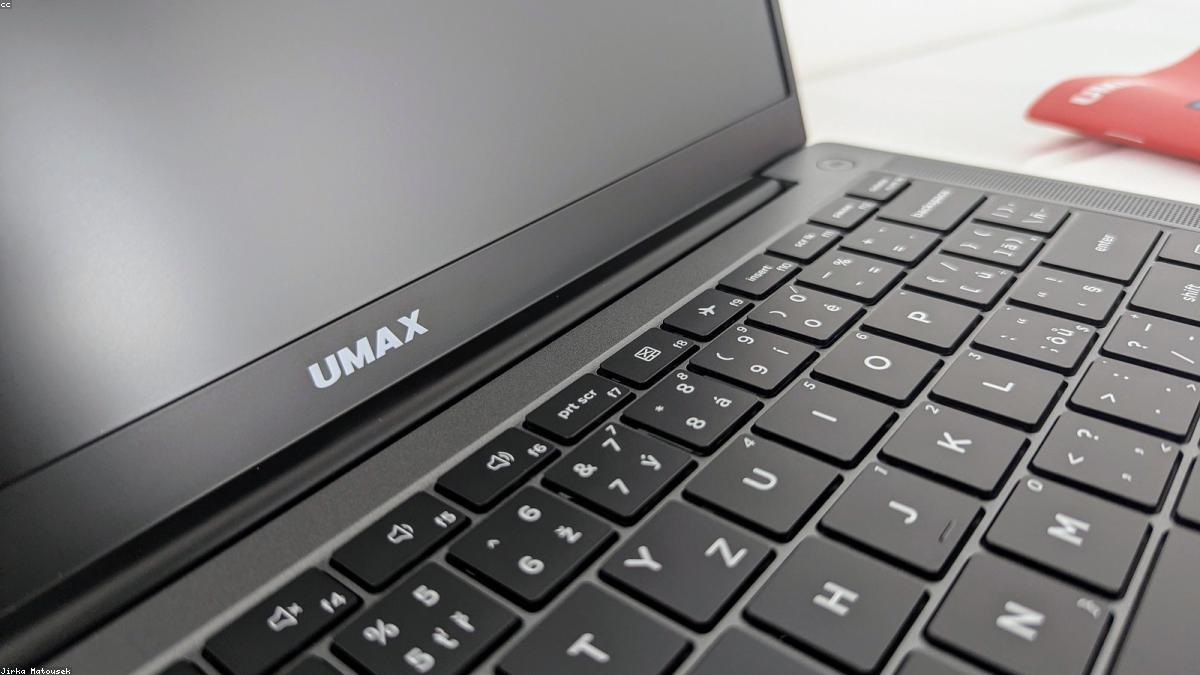
Amennyiben nem vagy biztos a javításban, vagy a fenti lépések nem vezettek eredményre, fordulj bátran a BoosTech Informatika szakembereihez. Több éves tapasztalatunkkal pontosan megállapítjuk a hibát, és gyorsan, biztonságosan elvégezzük a szükséges javítást.
Új vagy használt hangszóró – melyiket válaszd javításkor?
Ha a hangszóró cseréje elkerülhetetlen, döntened kell, hogy új vagy használt alkatrészt választasz. Az új alkatrész hosszabb távon megbízhatóbb, és garanciával jár, viszont magasabb költséggel járhat. Használt hangszórót akkor érdemes választani, ha költséghatékony megoldásra van szükség, és az alkatrész állapota megbízhatóan ellenőrzött. Fontos, hogy a hangszóró minősége jelentősen befolyásolja a hangélményt: az olcsó, gyenge minőségű alkatrészek torzabb vagy halkabb hangot eredményezhetnek.
Bár a hangszóró teljesítményét nem FPS-ben mérjük, egy jó minőségű alkatrész tiszta, torzításmentes hangot biztosít, ami különösen fontos filmnézéshez vagy zenehallgatáshoz. Ha a laptopot főként videóhívásokhoz használod, a tiszta beszédhang a legfontosabb, míg játékokhoz a sztereó és mély hangok is számítanak.
Ha nem szeretnél kompromisszumot kötni, de nem érzed magad elég jártasnak a csere elvégzéséhez, a BoosTech Informatika szakemberei segítenek a megfelelő alkatrész kiválasztásában és szakszerű beszerelésében.
Ha kérdésed van, vagy segítségre lenne szükséged, keress minket bizalommal, hogy minél hamarabb újra hallhasd a laptopod hangját!







