
 BoosTech Szerkesztőség
Előfordulhat, hogy a laptopod nem indul el, vagy a rendszer instabillá válik, és a háttérben a BIOS beállításai okozzák a problémát. A BIOS (Basic Input/Output System) a gép alapvető működéséért felel, és ha itt hiba csúszik be, a rendszerindítás is meghiúsulhat. Ilyenkor hasznos tudni, hogyan lehet visszaállítani a BIOS-t az eredeti, gyári értékekre, ezzel megszüntetve a működési gondokat.
Tünetek, amikor a BIOS resetelése segíthet
Nem minden indulási probléma ered a BIOS hibájából, de vannak tipikus jelek, amelyek erre utalnak:
- A laptop bekapcsol, de a képernyő fekete marad, vagy nem tölt be az operációs rendszer.
- Furcsa hibaüzenetek jelennek meg a képernyőn a bekapcsoláskor, például "CMOS checksum error" vagy "BIOS settings corrupted".
- A gép többször újraindul anélkül, hogy betöltene a Windows vagy más operációs rendszer.
- Nem lehet belépni a rendszerbe, mert a BIOS jelszó vagy biztonsági beállítások blokkolják az indulást.
- Frissítés vagy hardvercsere után a laptop instabillá válik, rendszeresen lefagy vagy újraindul.
Mi okozhat BIOS problémákat?
A BIOS beállítások többféleképpen válhatnak hibássá:
- Nem megfelelő beállítások: Ha valaki manuálisan állítgatott a BIOS-ban, például túlhajtás, boot sorrend vagy memória időzítés miatt, az instabil rendszerhez vezethet.
- Frissítési hiba: BIOS frissítés közben áramkimaradás vagy félbeszakadt folyamat tönkreteheti a beállításokat.
- Elemhiba: A laptop alaplapi CMOS eleme tárolja a BIOS beállításokat. Ha ez az elem lemerül, a beállítások elvesznek, és a rendszer nem indul.
- Hardvercsere: Új alkatrészek (például memória vagy merevlemez) telepítése után előfordulhat, hogy a BIOS nem tud megfelelően kommunikálni az eszközökkel.
Biztonságos otthoni lépések a BIOS visszaállításához
Mielőtt szervizbe vinnéd a gépet, néhány egyszerű lépéssel megpróbálhatod helyreállítani a BIOS-t:
- 1. Áramtalanítás és elem kivétele: Kapcsold ki a laptopot, húzd ki a töltőt, majd ha lehetséges, vedd ki az akkumulátort. Ez megszünteti az áramellátást az alaplap CMOS eleméhez.
- 2. CMOS elem eltávolítása: Ha hozzáférsz az alaplaphoz, óvatosan keresd meg és vedd ki a kör alakú, gombelem méretű CMOS elemet. Hagyd így a gépet áramtalanítva 5–10 percig, majd tedd vissza az elemet.
- 3. BIOS reset jumper használata: Egyes laptopokon van egy jumper vagy gomb az alaplapon, amely visszaállítja a BIOS-t. Ezt manuálisan is megoldhatod, ha a gép dokumentációjában megtalálod a pontos helyet.
- 4. BIOS-ba való belépés és alapértékek visszaállítása: Indításkor nyomd meg a megfelelő billentyűt (általában F2, DEL, ESC vagy F10), hogy belépj a BIOS menübe. Ott keresd meg az "Load Setup Defaults" vagy "Restore Defaults" opciót, és erősítsd meg a választást.
- 5. Mentés és újraindítás: A változtatások után mentsd el a beállításokat (Save & Exit), majd indítsd újra a gépet.
Mikor érdemes abbahagyni az otthoni próbálkozást?
Ha a fenti lépések után sem indul el a laptop, vagy nem vagy biztos a hardveres műveletekben, érdemes megállni. Hibás kezelés esetén további károsodás léphet fel, például az alaplap vagy más alkatrészek sérülése. Komolyabb BIOS chip vagy alaplap meghibásodás is okozhatja a problémát, amit otthon nehéz diagnosztizálni.
Mikor érdemes hozzánk – írd meg nekünk fordulni?
Ha nem sikerül visszaállítani a BIOS-t, vagy a rendszer továbbra sem indul, fordulj a BoosTech Informatika csapatához. Mi nem csak a BIOS resetelésében segítünk, hanem a háttérben álló hardveres vagy szoftveres problémákat is feltárjuk és megoldjuk. Ha a CMOS elem cserére szorul, vagy a BIOS chip programozása szükséges, nálunk biztonságban tudhatod a gépedet.
Hardveres tanácsok új és használt laptopokhoz BIOS problémák esetén
Új laptopoknál a BIOS rendszerint stabilabb, de előfordulhatnak gyári hibák vagy frissítések által okozott gondok. Ilyenkor a reset gyakran megoldja a problémát. Használt gépeknél nagyobb az esély az elem lemerülésére vagy nem megfelelő beállításokra, így a BIOS visszaállítása szinte alapvető lépés.
Teljesítmény szempontjából a BIOS nem befolyásolja közvetlenül az FPS értékeket vagy a rendszer sebességét, viszont ha a beállítások miatt nem indul el a rendszer vagy instabil, az mindenképp akadályozza a használatot. Ha a BIOS helyes működését helyreállítod, a gép újra stabilan és hatékonyan működik, így a hardver teljesítménye is kihasználható lesz.
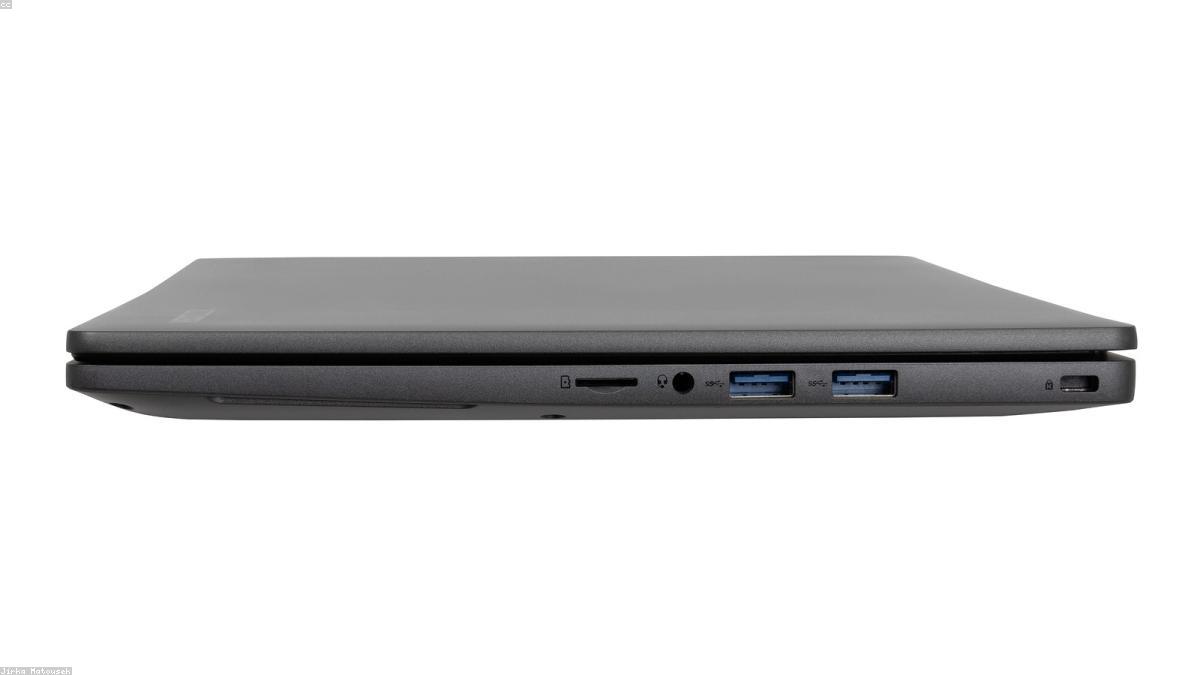
A BIOS resetelése nem bonyolult művelet, de odafigyelést igényel. Ha a géped nem indul, vagy több hibaüzenet is megjelenik, először próbáld meg otthon a fent leírt lépéseket – de ha nem vagy biztos a dolgokban, vagy nem változik a helyzet, fordulj a BoosTech Informatika szakembereihez. Így a laptopod biztonságban lesz, és gyorsabban visszakapod a használható állapotot.
Ha kérdésed van, vagy szeretnéd, hogy átnézzük a gépedet, keress minket bátran!







