 BoosTech Szerkesztőség
Ha úgy érzed, hogy a számítógéped lassú, vagy bizonytalan vagy abban, hogy milyen adattárolót válassz, a HDD és az SSD közötti döntés sokak számára kihívást jelent. A hagyományos, mechanikus merevlemezek még mindig olcsóbbak, viszont az SSD-k gyorsasága és megbízhatósága miatt egyre többen döntenek a váltás mellett. Nézzük meg, milyen szempontokat érdemes figyelembe venni, és hogyan tudod a legjobban felgyorsítani a géped működését!
Milyen jelek utalhatnak arra, hogy az adattárolód lassítja a gépet?
Első lépésként fontos felismerni azokat a tüneteket, amelyek arra engednek következtetni, hogy a háttértár okozza a problémát:
- Hosszú rendszerindítási idő
- Programok lassú elindulása vagy késlekedő reagálás
- Fájlmásolás vagy mentés lassúsága
- Gép akadozása vagy lefagyása intenzív használat közben
- Időnként előforduló adatolvasási vagy írási hibák
Ha ezek közül többet tapasztalsz, érdemes alaposan átvizsgálni a háttértár állapotát. A mechanikus HDD-k idővel elhasználódhatnak, míg az SSD-k esetében például megtelt tárhely vagy elhasználódott cellák okozhatnak lassulást.
Milyen különbségek vannak a HDD és az SSD között?
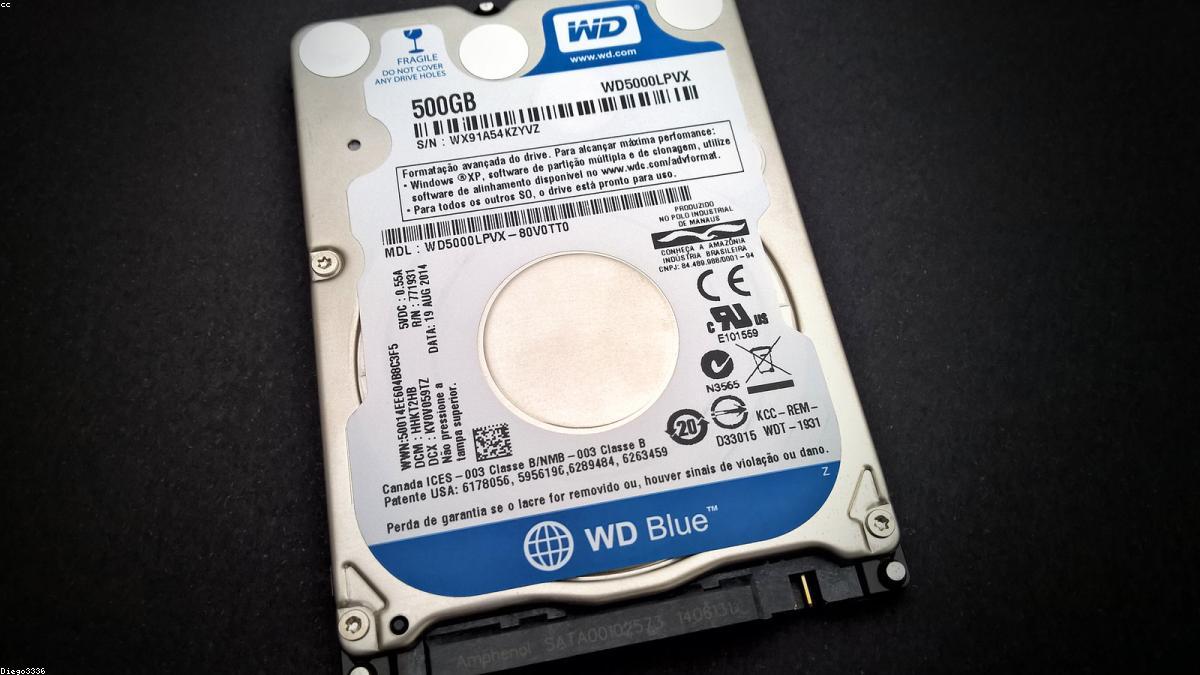
HDD – mechanikus merevlemez
A HDD forgó lemezekből áll, amelyeket mágneses fej olvas és ír. Előnye, hogy gigabájtonként olcsóbb, így nagyobb kapacitást lehet megfizethető áron beszerezni. Hátránya viszont a mechanikus alkatrészek miatt alacsonyabb sebesség és nagyobb sérülékenység mozgás vagy ütődés esetén.
SSD – szilárdtest-meghajtó
Az SSD memóriachipekből épül fel, nincs benne mozgó alkatrész, ezért jóval gyorsabb adatátvitelt és alacsonyabb késleltetést biztosít. Az operációs rendszer indulása, a játékok és programok betöltése sokkal gyorsabb. Hátránya a magasabb ár gigabájtonként, valamint az írási ciklusok korlátozottsága, bár a modern SSD-k élettartama a hétköznapi használat során általában bőségesen elegendő.
Biztonságos otthoni lépések a lassú gép felgyorsítására
Ha úgy érzed, hogy a háttértár a szűk keresztmetszet, mielőtt új eszközt vásárolnál, érdemes néhány dolgot ellenőrizni és kipróbálni:
- Tárhely ellenőrzése: Ha a rendszermeghajtón kevesebb mint 15% szabad hely maradt, az már jelentősen lassíthatja a gépet. Törölj felesleges fájlokat, vagy ments át adatokat másik meghajtóra.
- Fájlok töredezettségmentesítése (HDD esetén): A mechanikus merevlemezeknél időnként érdemes futtatni a töredezettségmentesítő programot, mert a széttagolt adatok lassítják a működést.
- SSD karbantartás: Ellenőrizd az SSD firmware-frissítését, és futtass TRIM parancsot, amit a legtöbb modern operációs rendszer automatikusan végez.
- Rendszeres vírusellenőrzés: Rosszindulatú programok és háttérben futó folyamatok is okozhatnak lassulást, ezért érdemes időnként alapos vizsgálatot végezni.
- RAM mennyiség és állapot: Győződj meg róla, hogy elegendő memória áll rendelkezésre, mert ha kevés, a rendszer sokat fog a háttértárra írni, ami szintén lassíthatja a gépet.
Új háttértár vásárlása: mikor érdemes HDD-t, mikor SSD-t választani?
Ha új számítógép vásárlását vagy bővítését tervezed, az alábbi szempontokat érdemes figyelembe venni:
Új géphez – az SSD az elsődleges választás
A 2025-ös és 2026-os trendek alapján friss számítógépbe mindenképpen új generációs SSD-t érdemes választani, például PCIe 4.0 vagy 5.0 NVMe meghajtót. Ezek a háttértárak jelentős gyorsulást hoznak, különösen a rendszerindítás és programbetöltés terén.
Az SSD 8-16 GB RAM mellett simán elbír a legtöbb otthoni és irodai feladattal, sőt játékoknál is érezhető a különbség. A gép gyorsabb lesz, mert az adatok sokkal gyorsabban elérhetők, és nincs mechanikus késleltetés.
HDD – mikor érdemes még használni?
Az HDD továbbra is jó választás, ha nagy mennyiségű adatot szeretnél tárolni, például filmeket, zenéket vagy biztonsági mentéseket. Olcsóbb nagy kapacitást kínál, de nem ajánlott rá telepíteni az operációs rendszert vagy játékokat, mert ezeknél a sebesség kiemelten fontos.
HDD vagy SSD – melyik a jobb választás játékra?
Gamer PC-be mindenképpen érdemes legalább egy 250-500 GB-os SSD-t tenni az operációs rendszer és a leggyakrabban használt játékok számára. Az új generációs középkategóriás videókártyák, mint a GeForce RTX 5060 vagy AMD RX 9060 XT, 1080p és 1440p felbontásban, közepes vagy magas beállítások mellett 60-100 FPS közötti teljesítményt nyújtanak.
Ezeknél a kártyáknál a gyors háttértár különösen fontos a textúrák és játékfájlok betöltésénél, hogy ne legyenek akadozások. Az SSD használata megakadályozza, hogy a merevlemez sebessége korlátozza a játékélményt.
Használt vagy felújított háttértárak – mit érdemes tudni?
Ha szűkös a költségvetésed, használt vagy felújított HDD-k és SSD-k is szóba jöhetnek, de mindig vedd figyelembe a kockázatokat:
- Garancia hiánya vagy rövid garanciaidő
- Bányászott példányok esetén nagyobb a meghibásodás esélye
- Az SSD-k esetében az előéletük befolyásolhatja az élettartamot és a teljesítményt
- Nem mindig ismert a meghajtó előélete, ami rejtett hibákhoz vezethet
Ha ilyen eszközt választasz, mindenképpen kérj tesztelést és garanciát, illetve érdemes a BoosTech Informatika szakembereihez fordulni, akik segítenek a megbízható háttértár kiválasztásában és beépítésében.
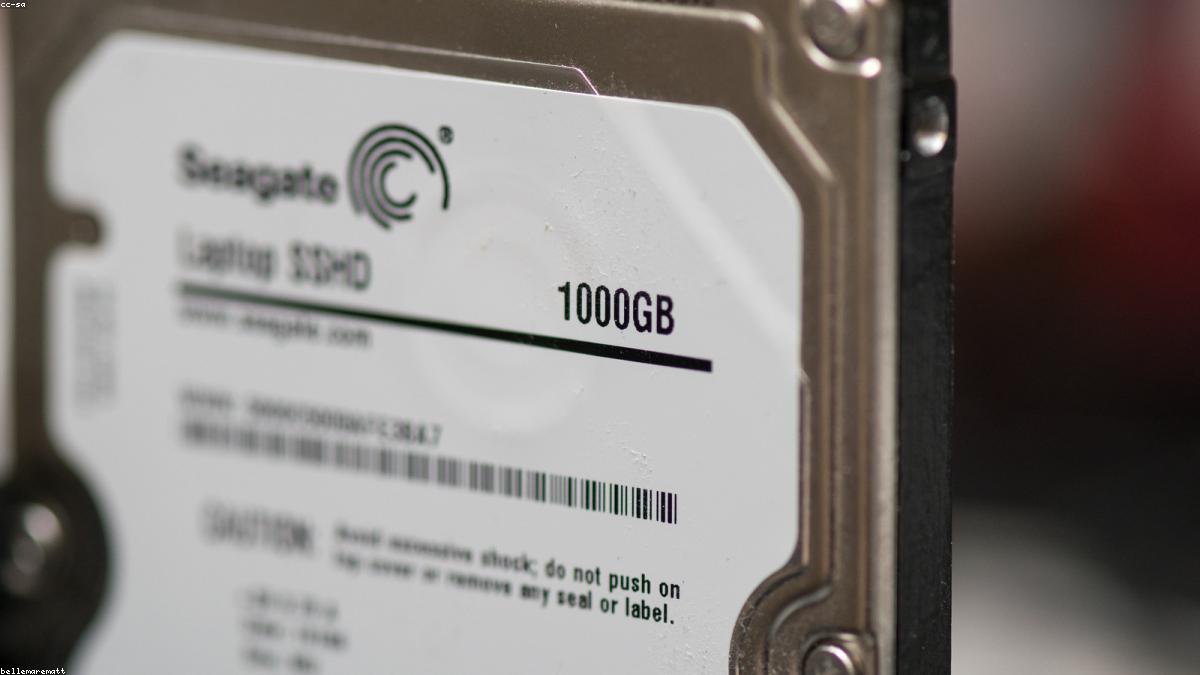
Mikor érdemes hozzánk – írd meg nekünk fordulni?
Ha a géped továbbra is lassú, a háttértár hibákat jelez, nem indul el a rendszer, vagy adatvesztést tapasztalsz, ne halogasd a szervizt. A merevlemez vagy SSD cseréje, adatmentés, illetve az optimális konfiguráció kialakítása összetett feladat, amelyhez jól jön a tapasztalat és a megfelelő szerszámok.
Fordulj a BoosTech Informatika csapatához, hogy gyorsan és biztonságosan megoldják a problémát, és segítenek a háttértár vagy akár a RAM bővítésében is.
Ha kérdésed van, vagy személyesen szeretnéd megbeszélni a lehetőségeket, keress minket bátran!